- Общая информация
- Вкладка "Основное"
- Вкладка "Прием"
- Вкладка "Схема расчета ЗП"
- Вкладка "Права"
- Вкладка "ЕГИСЗ"
- Вкладка "Рабочее место" (Филиалы)
- Как создать сотрудника
Общая информация
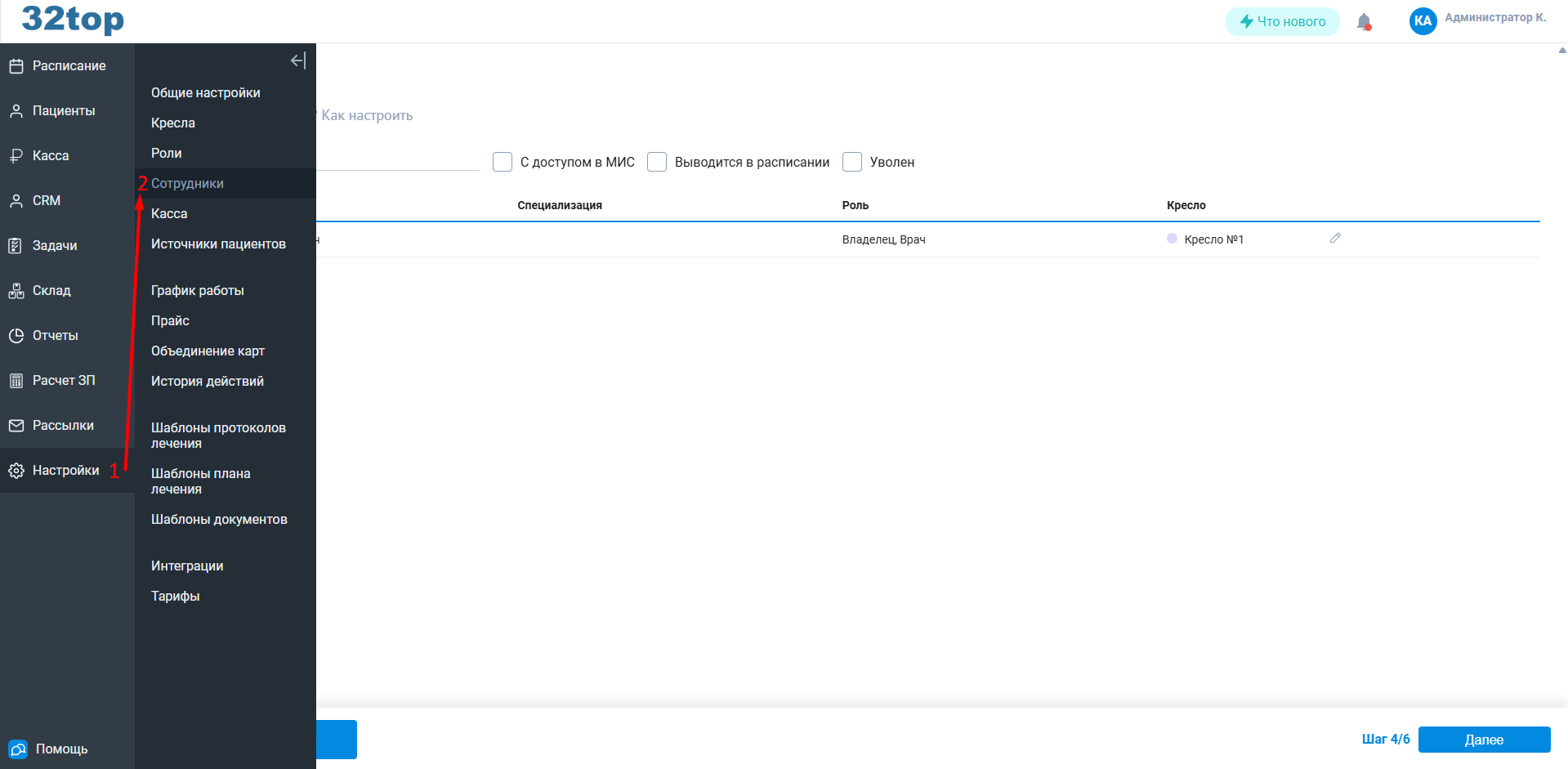
Перейдите в раздел Настройки -> Сотрудники в левом меню.
На странице Сотрудники доступны фильтры и поиск по персоналу, чтобы найти карточку сотрудника введите ФИО или его роль в поле ввода.
При необходимости, отметьте галочками следующие фильтры:
- С доступом в МИС
- Выводится в расписании
- Уволен
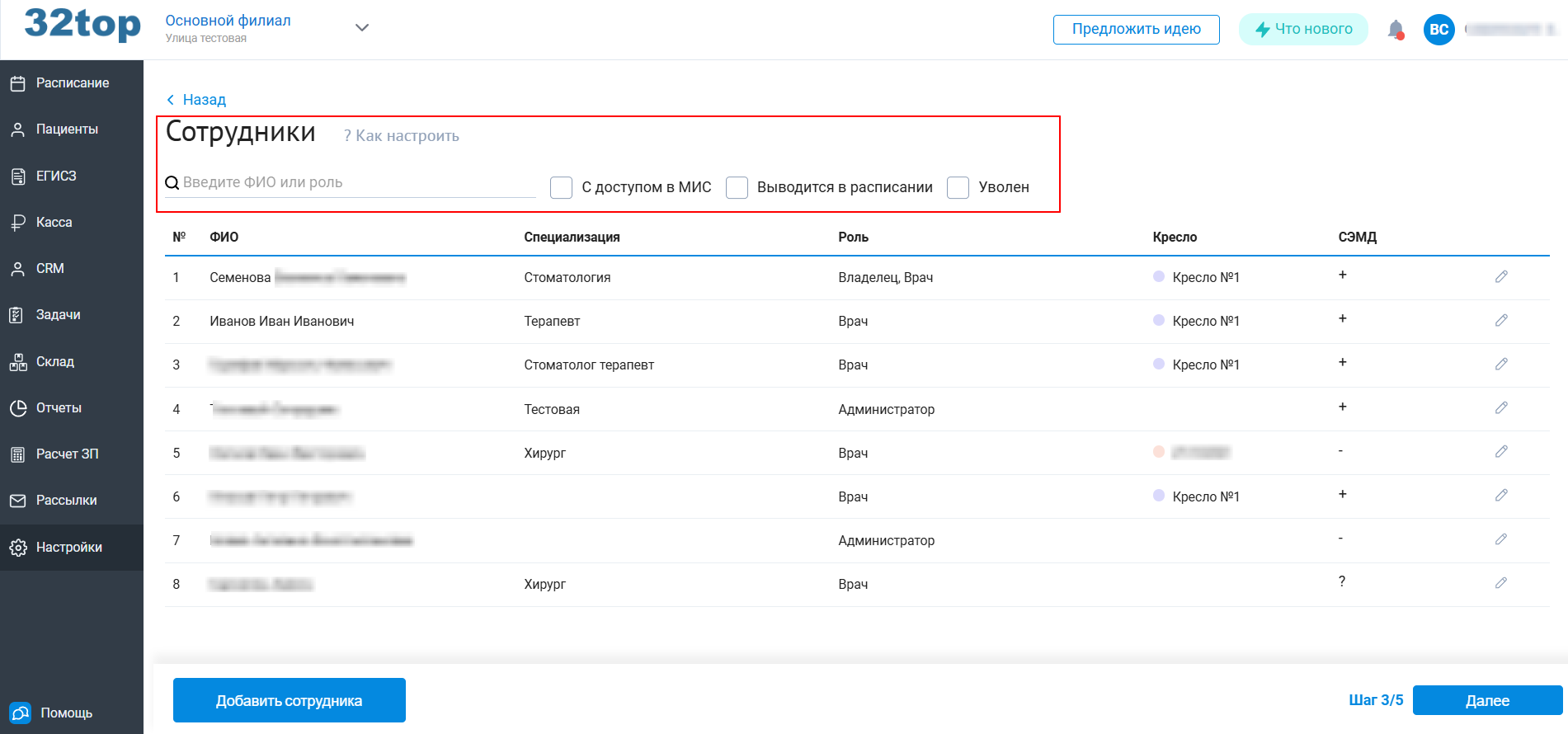
По умолчанию в списке сотрудников выводятся только те, которые не имеют статуса «Уволен».
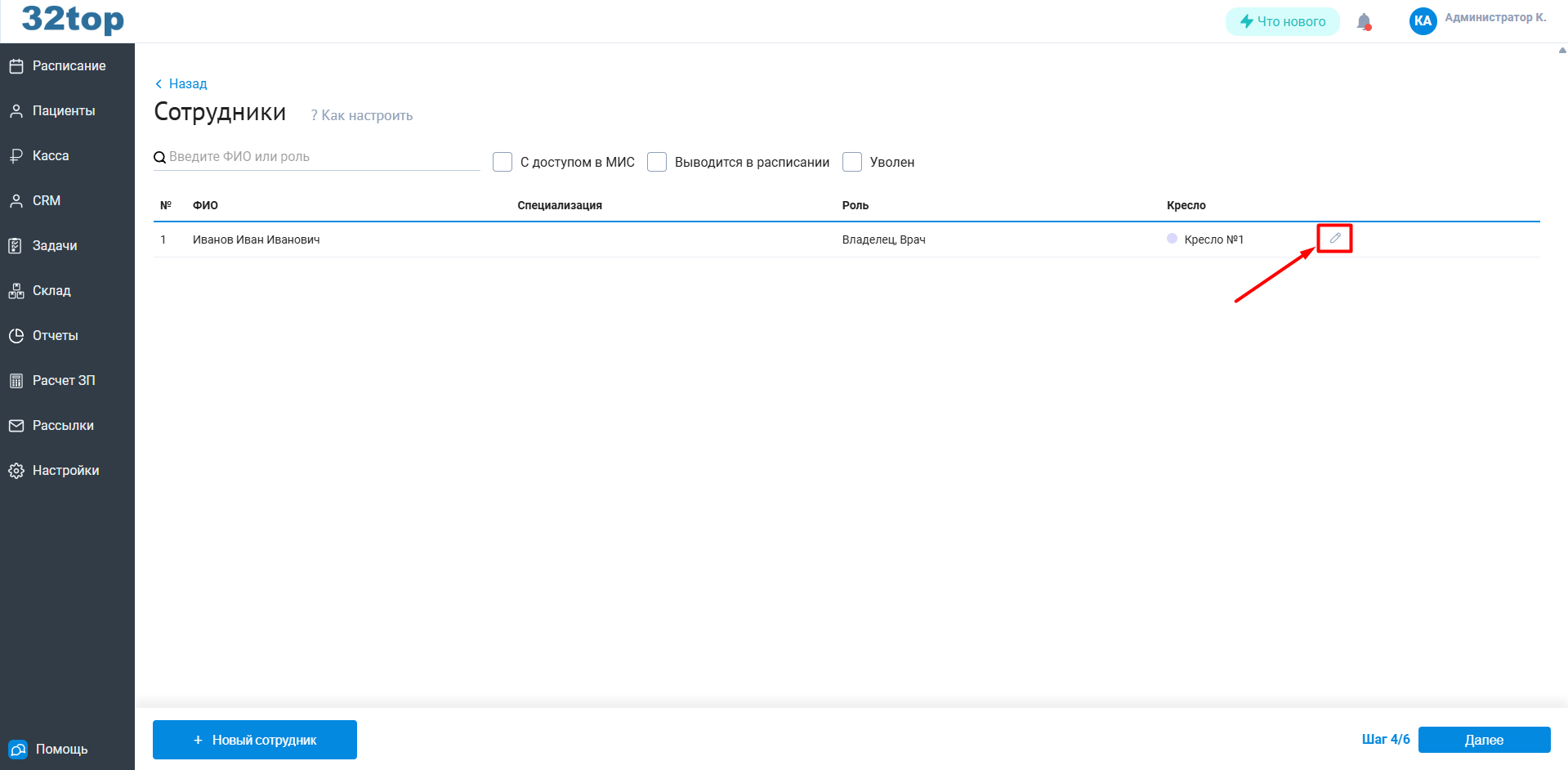
Самый первый сотрудник — это вы. Нажмите на иконку редактирования, чтобы заполнить информацию о себе.
Вкладка "Основное"
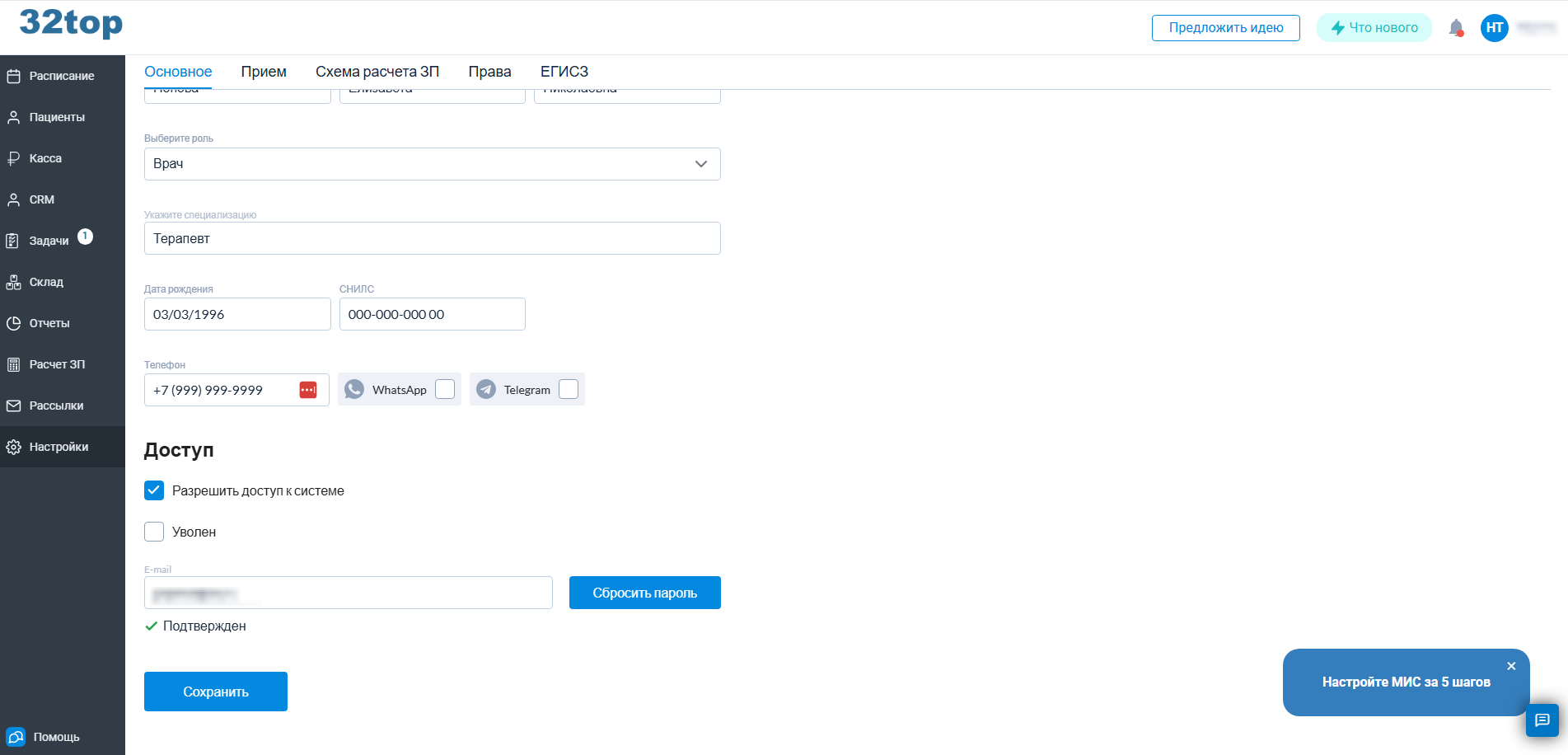
На вкладке "Основное" можно указать следующую информацию:
- ФИО
- Роль (подробнее в разделе "Как создать роль" )
- Специализация
- Дата рождения
- СНИЛС
- Телефон
- Доступ (Если сотруднику нужен доступ к системе, укажите его E-mail, нажмите Сохранить)
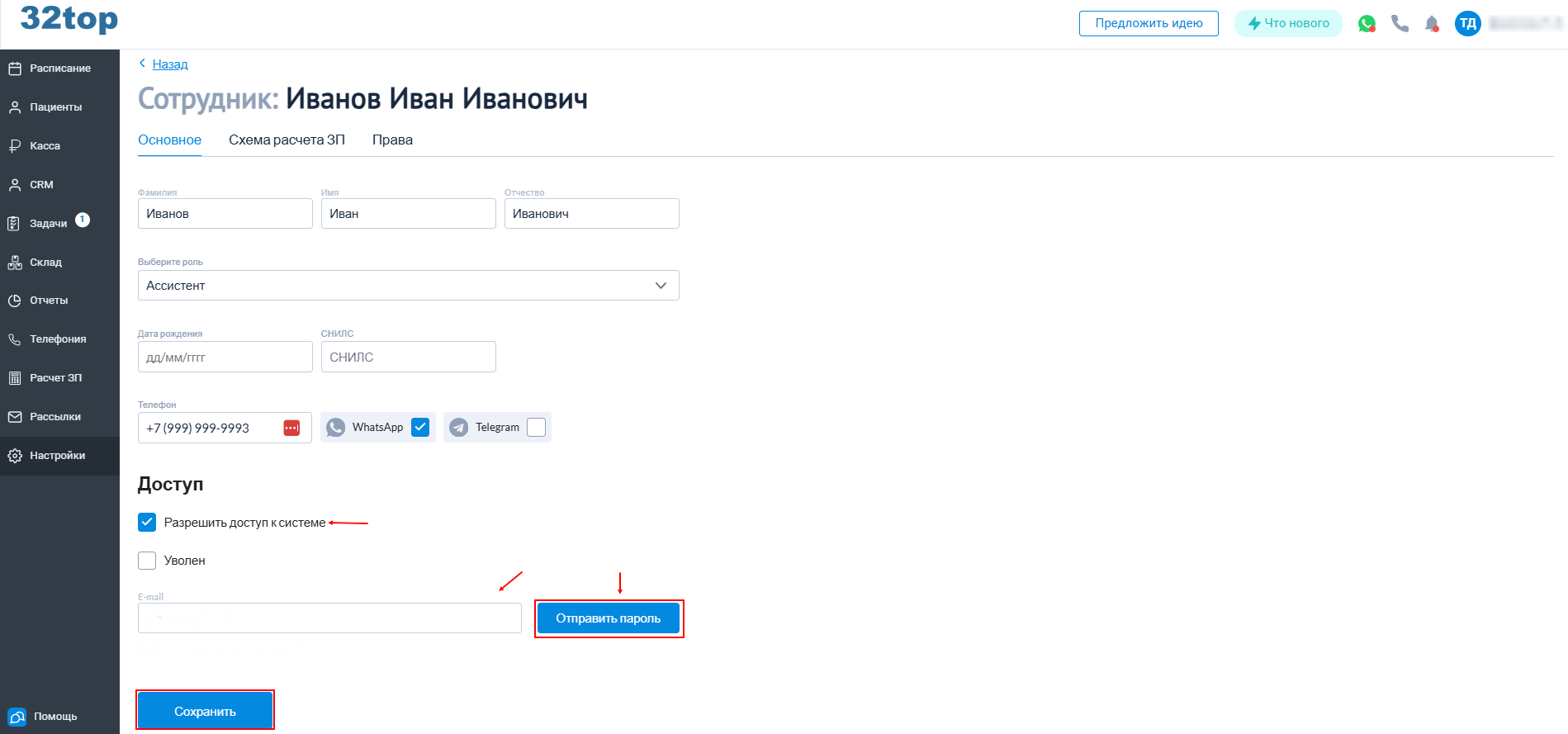
После редактирования данных нажмите кнопку Сохранить
Если сотрудник забыл данные для входа пароль можно сбросить. Перейдите в карточку сотрудника и нажмите кнопку Сбросить пароль.
Вкладка "Прием"
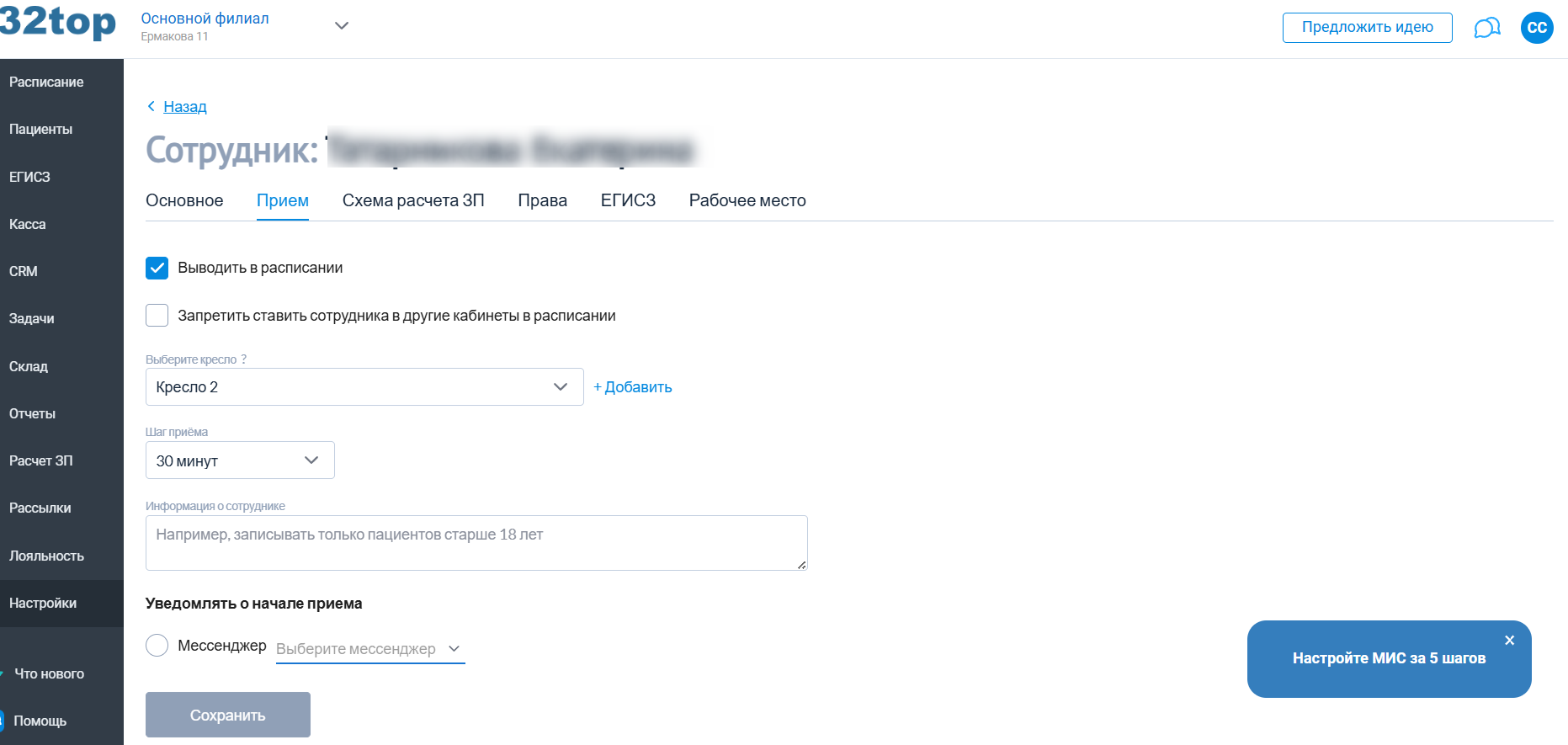
На вкладке «Прием» можно назначить кресло по умолчанию, настроить шаг приема и добавить дополнительную информацию. Можно отключить вывод сотрудника в расписании или запретить ставить его в другие кабинеты, а также включить уведомление о начале приема в мессенджере или с помощью SMS-сообщения.
Для филиальных сотрудников прием нужно настраивать в каждом филиале отдельно
После редактирования данных нажмите кнопку Сохранить
Схема расчета ЗП
На вкладке «Схема расчета ЗП» можно настроить тип ставки в рублях, указать процент сдельной части и настроить исключения:
Для сотрудников, которые работают в нескольких филиалах редактирование оклада возможно только из основного филиала, за которым они закреплены.
Для роли Администратор
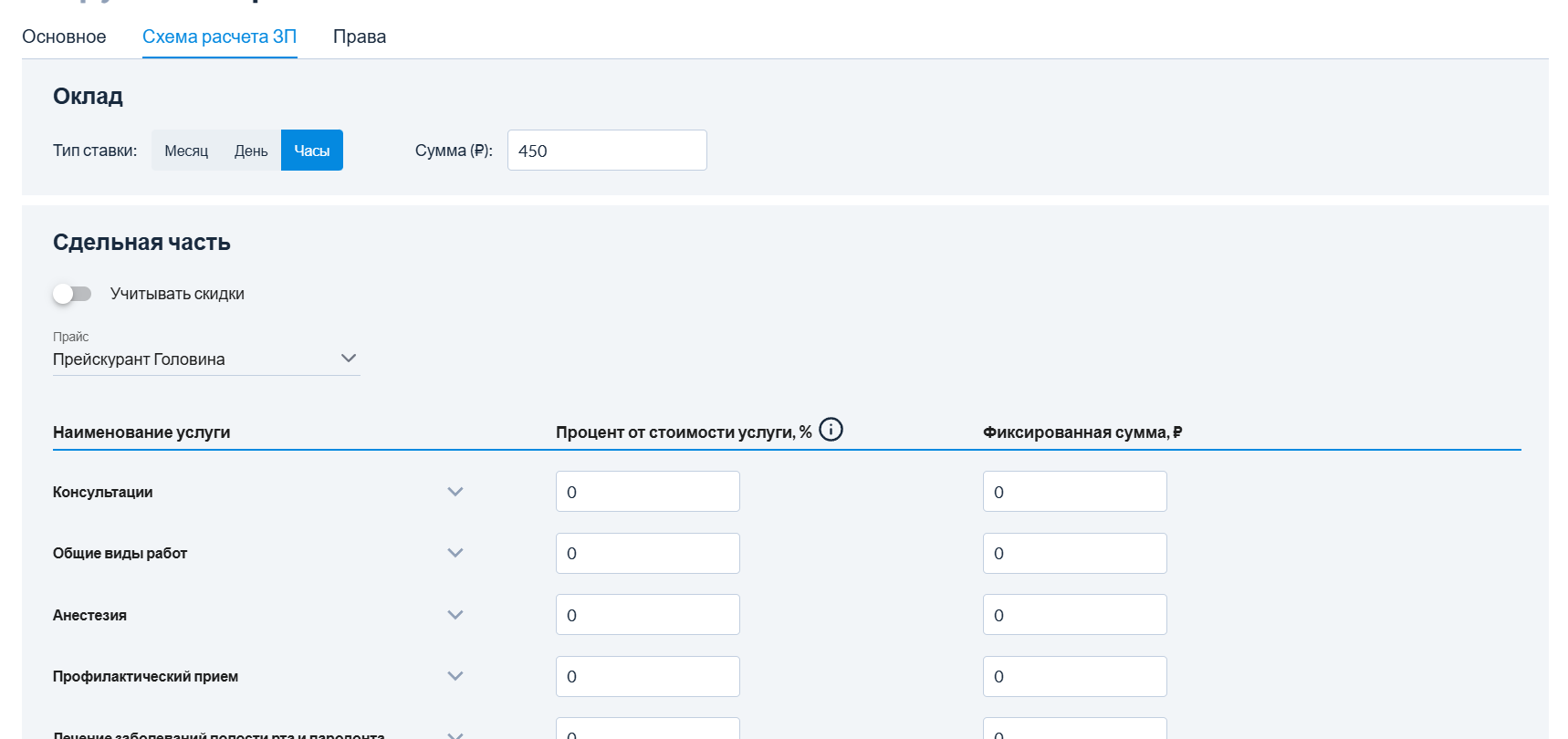
В блоке «Оклад» укажите сумму оплаты за час, день (смену) или за месяц.
Для начисления сдельной части за проданные товары/услуги через Кассу, заполните данные в блоке Сдельная часть.
Если тумблер "Учитывать скидки" выключен,то начисление сдельной части ЗП осуществляется по полной стоимости счета без учета примененных скидок.
Для каждого прайса введите % или фиксированную сумму, которая начислится при продаже.
Нажмите Сохранить
Для роли Врач
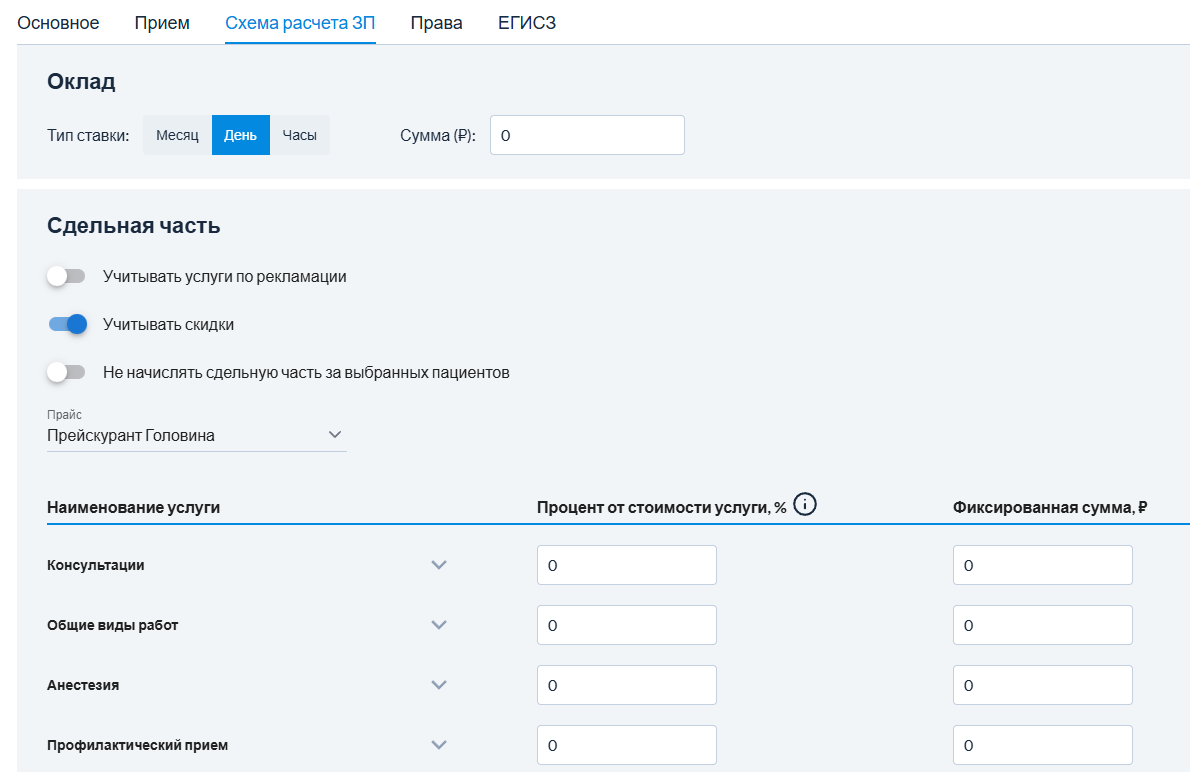
в блоке «Оклад» выберите тип ставки: месяц, день или час работы. В поле сумма укажите размер выплаты за выбранный период.
В блоке «Сдельная часть» при необходимости укажите дополнительные условия:
-
Учитывать услуги по рекламации - начисление сдельной части ЗП будет осуществляться сотруднику с полной стоимости услуги, которая оказана по гарантии (бесплатно)
-
Учитывать скидки - начисление сдельной части ЗП осуществляется по полной стоимости счета или с учетом скидок и бонусов (если тумблер выключен, то скидки и бонусы НЕ учитываются)
-
Не начислять сдельную часть за выбранных пациентов - позволяет не начислять сдельную часть за обслуживание определенных пациентов
-
Сдельная часть начисляется либо как фиксированная сумма за услугу/категорию услуг, либо как процент от стоимости услуги/категории.
Для роли Ассистент
в блоке «Оклад» выберите тип ставки: месяц, день или час работы.
В поле сумма укажите размер выплаты за выбранный период. Если у ассистента предусмотрена разная ставка при работе с разными врачами, то в блоке «Сдельная часть» выберите врача, в поле «Сумма» укажите ставку для ассистента за час работы с этим врачом, нажмите на кнопку Добавить
Для услуг укажите процент от стоимости услуги или фиксированную сумму, которая будет добавлена в ЗП ассистента.
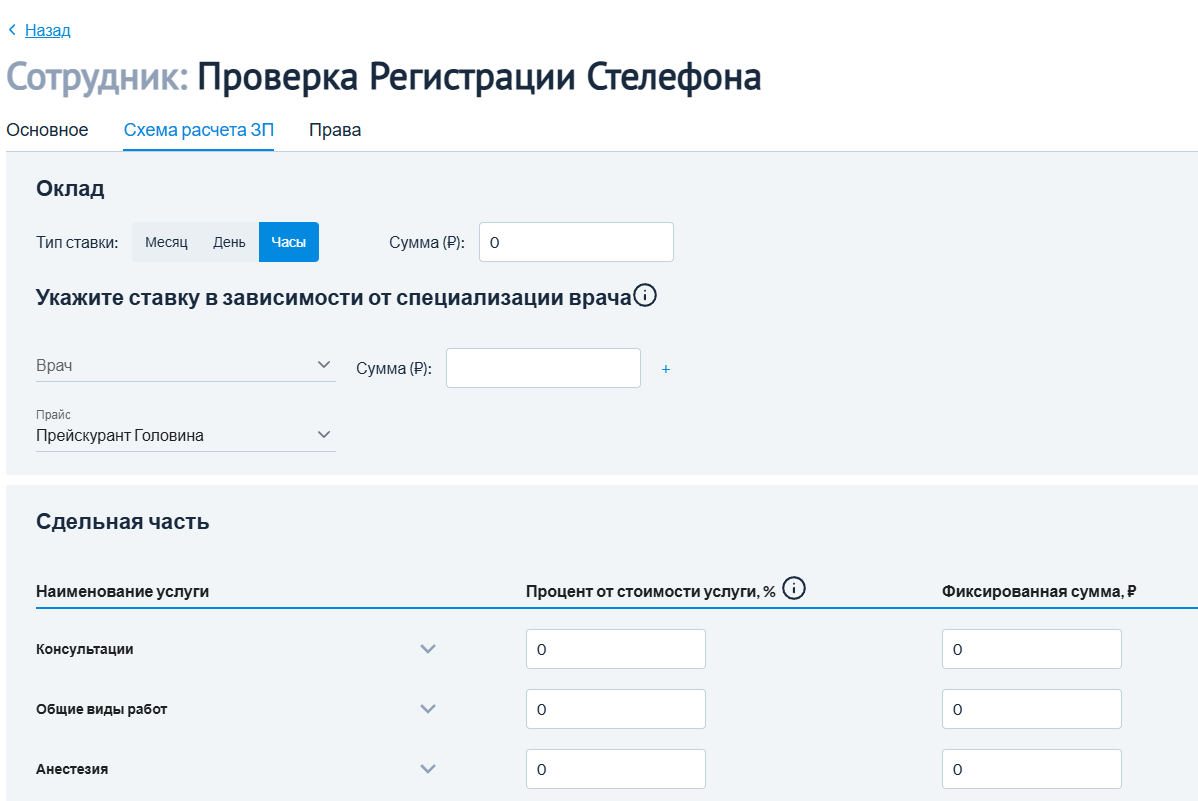
Сдельную часть можно настроить отдельно для каждого филиала, в котором работает сотрудник.
Необходимо только переключиться на филиал в меню сверху.
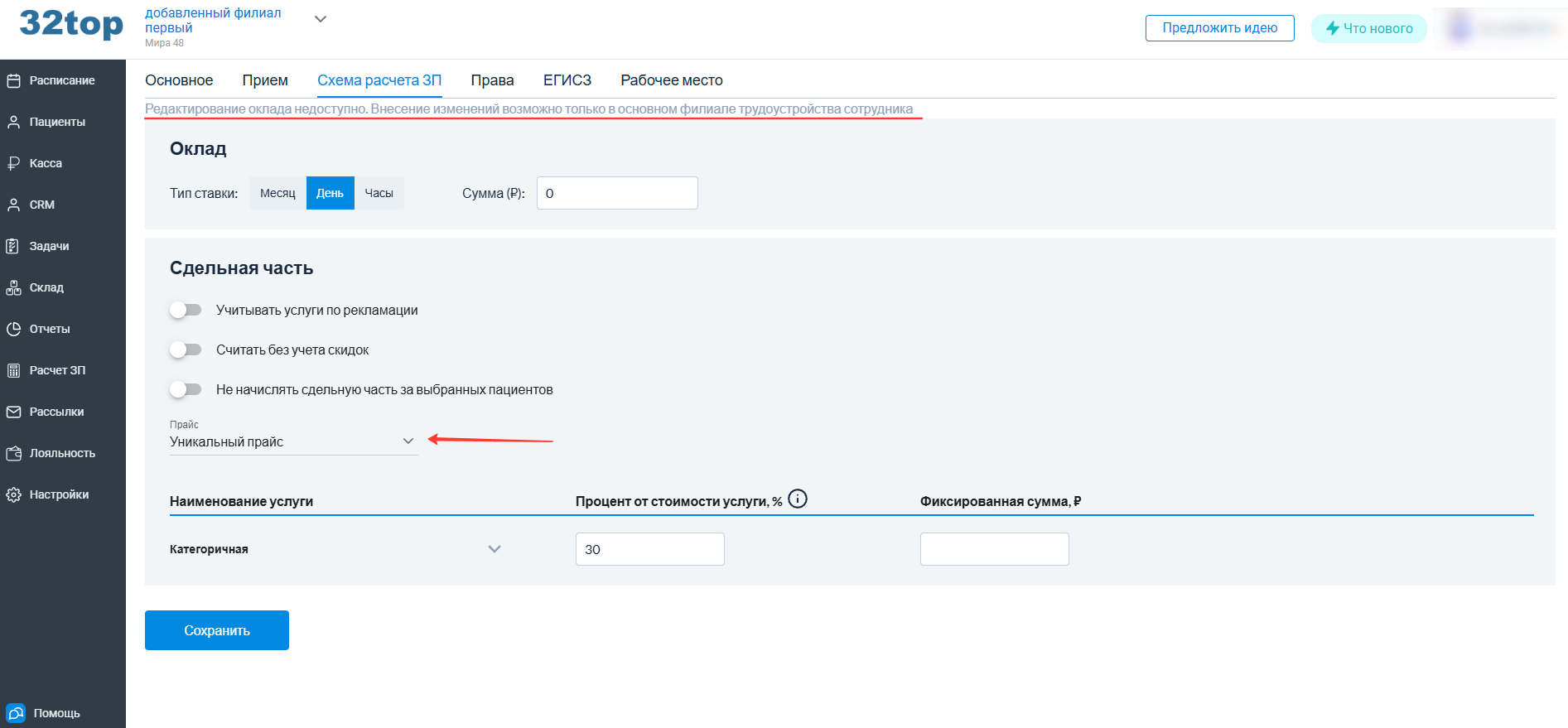
После внесения всех изменений нажмите Сохранить
Вкладка "Права"
На вкладке «Права» отмечены все действия, доступные сотруднику. При необходимости можно добавить или убрать у пользователя определенные права.
Полное описание прав читайте здесь: Настройки прав
Для филиальных сотрудников права нужно настраивать в каждом филиале отдельно
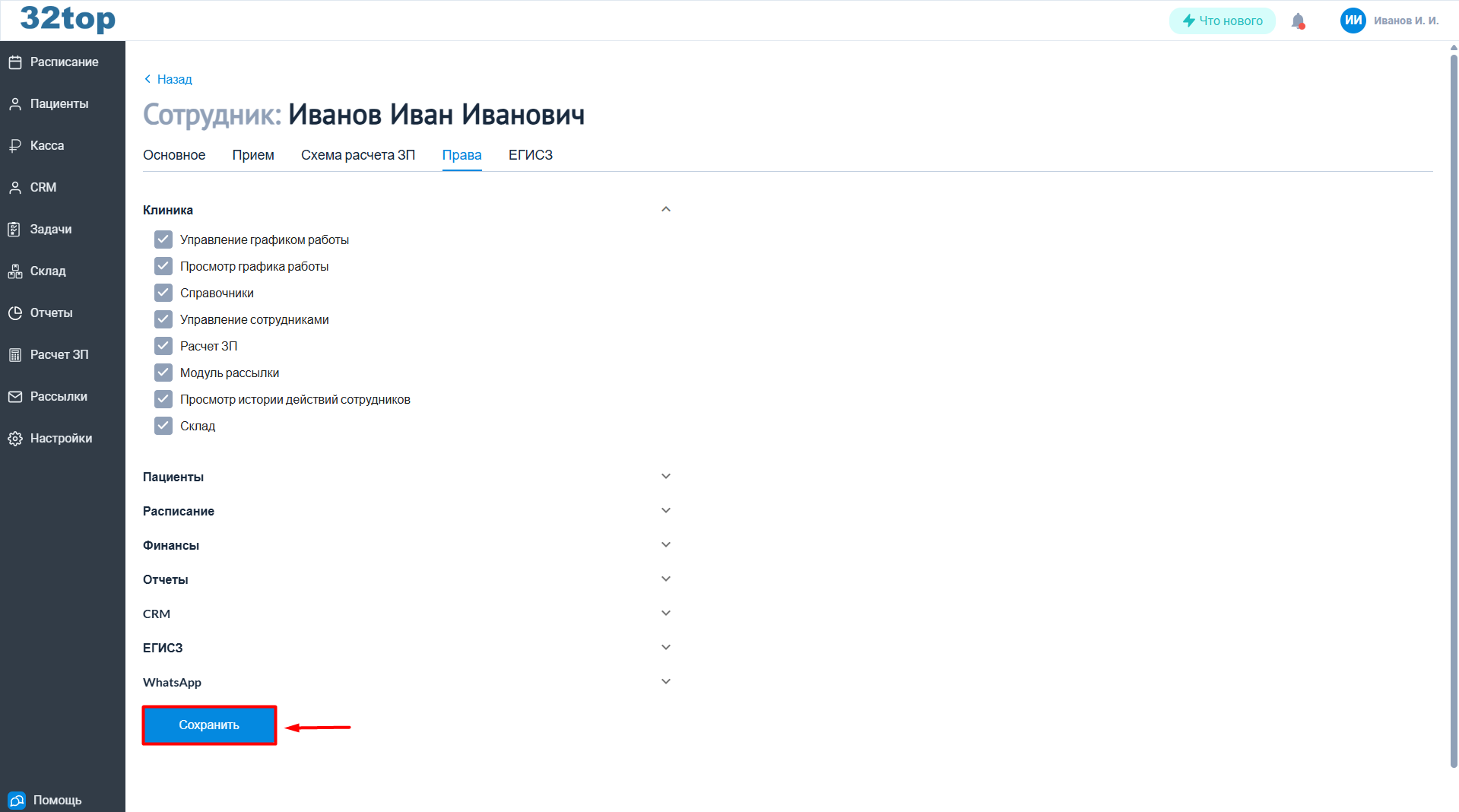
Чтобы применить изменения, нажмите кнопку Сохранить
Вкладка "ЕГИСЗ"
На вкладке «ЕГИСЗ» можно указать должность, специальность и уровень конфиденциальности.
Для филиальных сотрудников настройки ЕГИСЗ нужно настраивать в каждом филиале отдельно
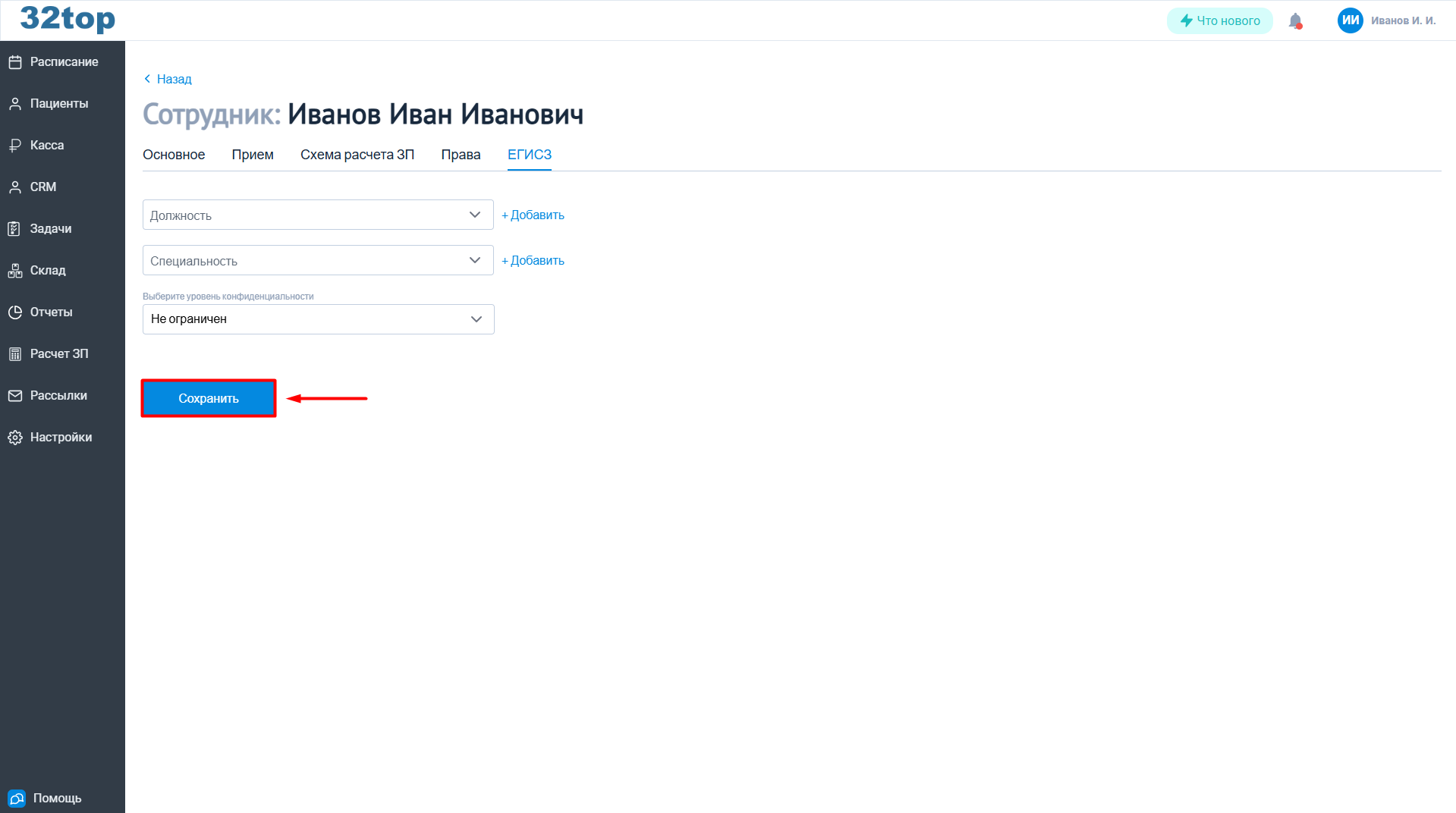
После редактирования данных нажмите кнопку Сохранить
Вкладка "Рабочее место" (Филиалы)
Если ваша клиника подключена к Филиальной системе, то у Сотрудников будет еще одна дополнительная вкладка: "Рабочее место".
Здесь вы можете добавить сотрудника в другой филиал, выбрать основной филиал для работы или удалить его из филиала.
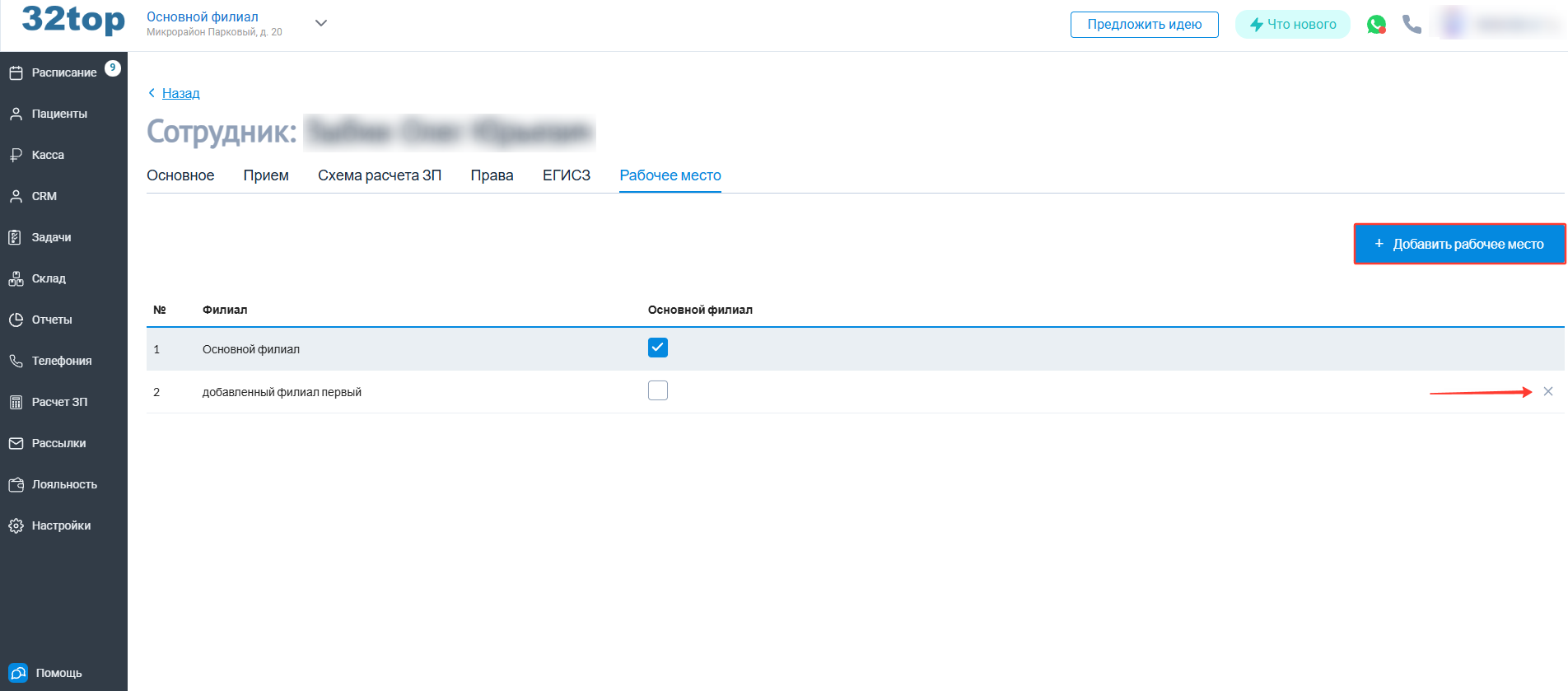
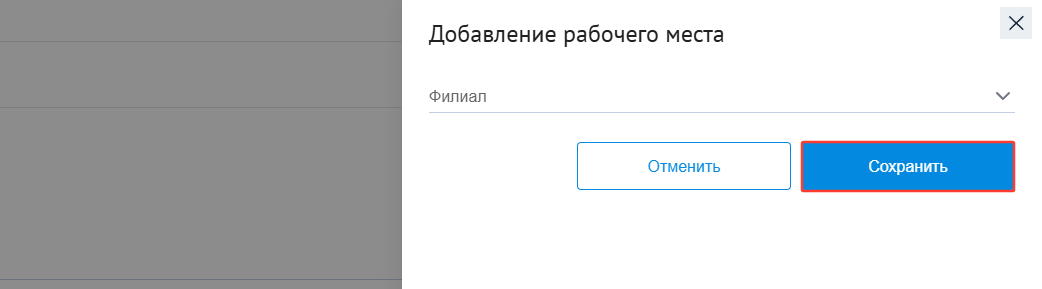
Нажмите + Добавить рабочее место, укажите филиал, в котором работает сотрудник и нажмите Сохранить.
Чтобы уволить сотрудника из филиала, нажмите крестик (Уволить из филиала) напротив нужного филиала.
Как создать сотрудника
Для создания нового сотрудника, нажмите кнопку Добавить сотрудника
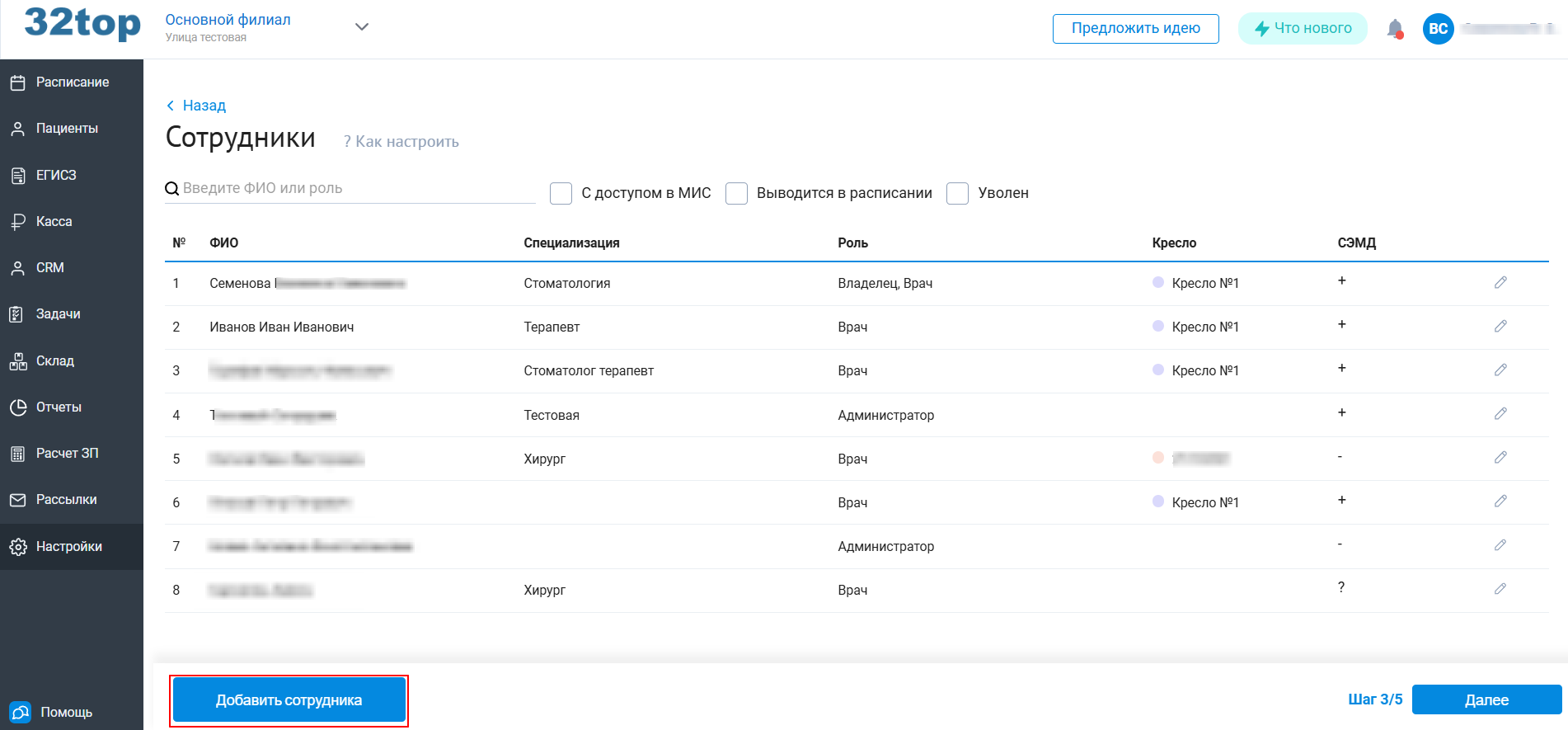
Введите данные:
- ФИО сотрудника
- Роль в клинике
- Специализация (для роли Врач)
- Номер телефона
- Мессенджеры
В блоке «Дополнительно» укажите:
- Дату рождения сотрудника
- ИНН
- СНИЛС
- Кресло приема (для роли врач)
- Шаг приема (для роли врач)
- Дополнительную информацию о сотруднике
- Доступ к системе (Укажите почту сотрудника — на нее придет ссылка с подтверждением. Далее сотрудник сможет задать пароль для доступа в систему)
В блоке Права отметьте галочками доступные сотруднику действия в МИС
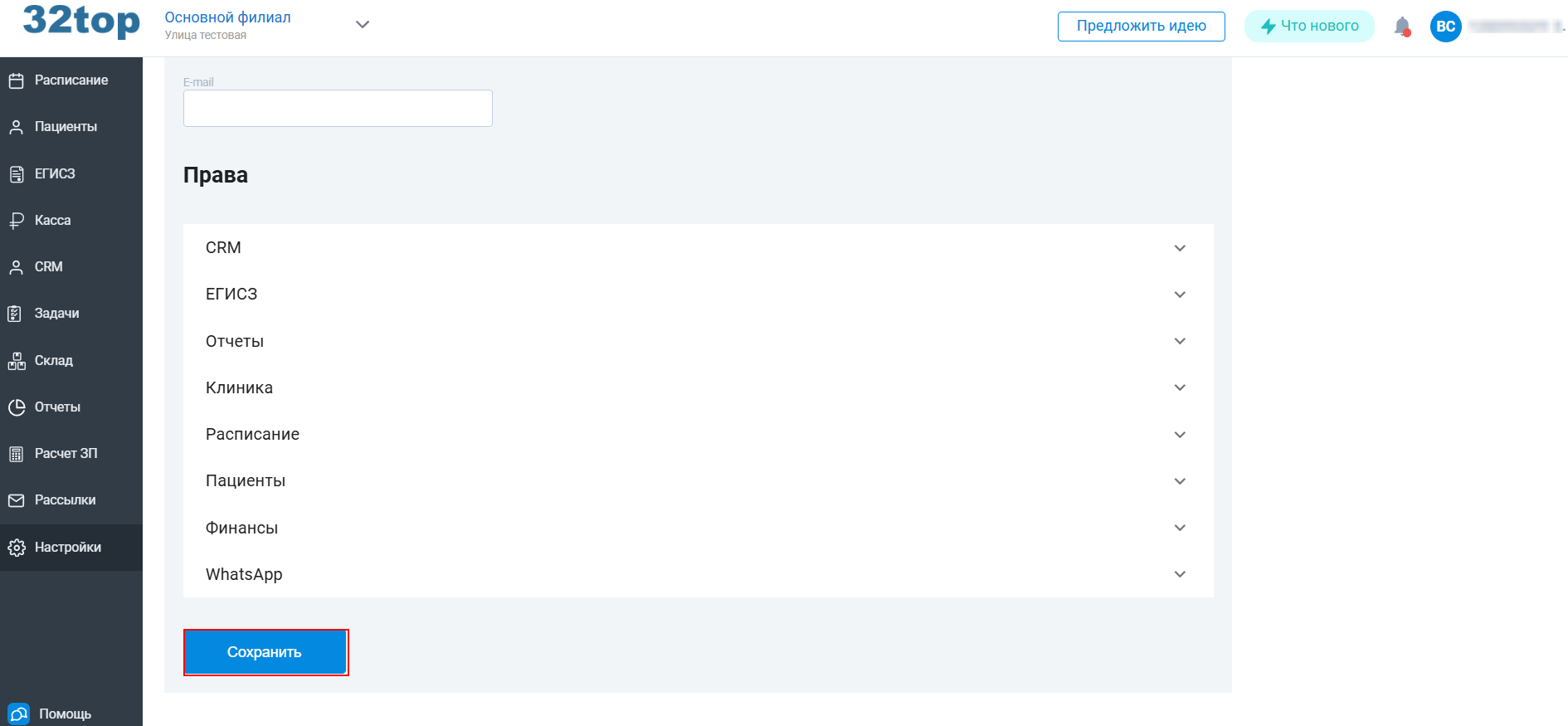
После ввода всех данных нажмите кнопку Сохранить