Содержание раздела:
- Как создать новый прайс
- Как создать новую категорию
- Как создать новую услугу
- Как изменить цены услуг
- Как скачать прайс
- Как отредактировать прайс
- Как выводить услуги при записи пациентов в расписании
Перейдите в Настройки -> Прайс в левом меню.
Здесь находится перечень стоматологических услуг. Справа в списке прайсов вы можете просмотреть все прайсы и категории услуг.
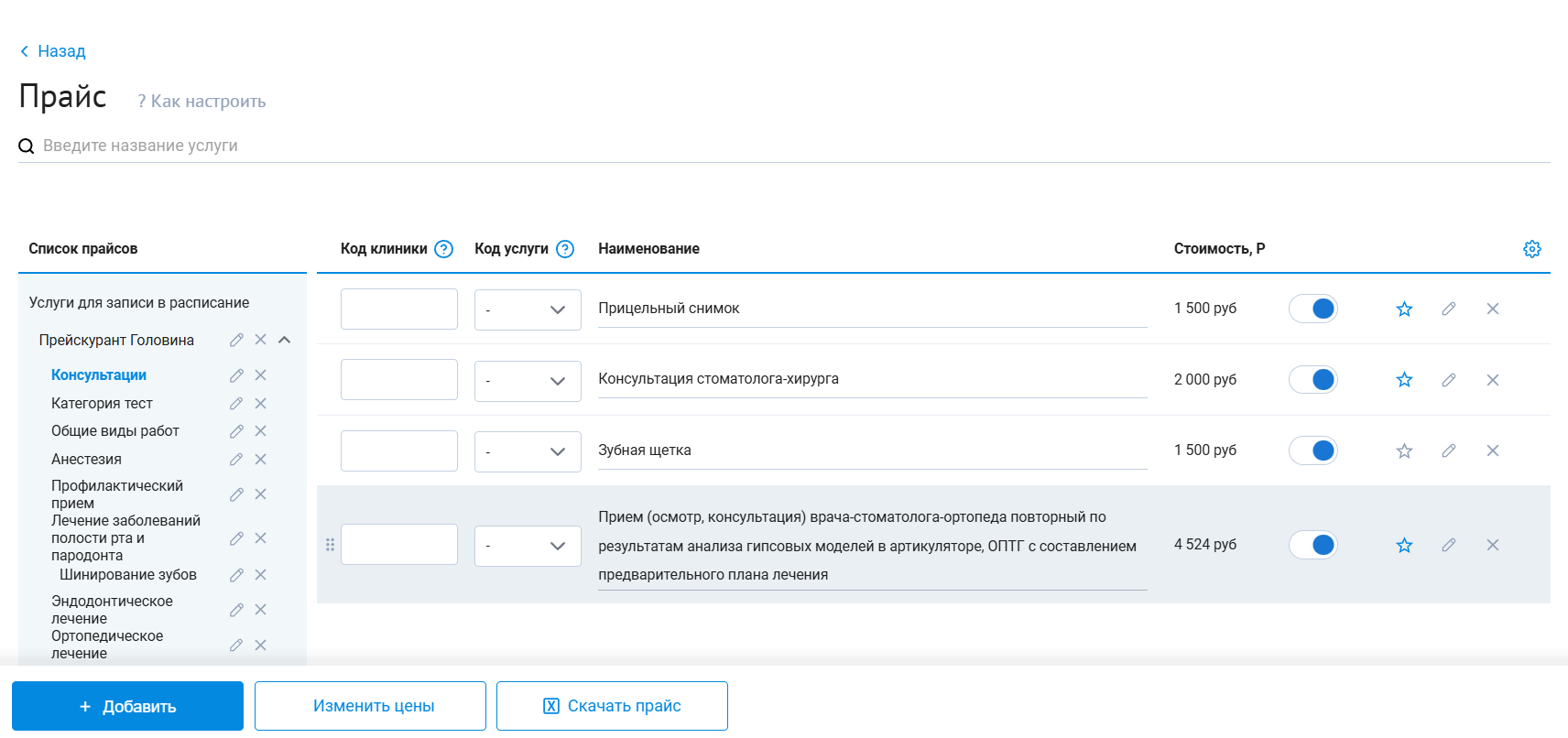
Вы можете создать новый прайс, категорию или услугу, а также редактировать и удалять существующие.
Вы можете самостоятельно добавить услуги в прайс или же написать нашему менеджеру - мы поможем загрузить или обновить ваш прайс полностью.
Как создать новый прайс
Чтобы создать новый прайс-лист, нажмите кнопку + Добавить
В открывшемся окне заполните поля:
- Тип - "Прайс-лист"
- Название прайс-листа
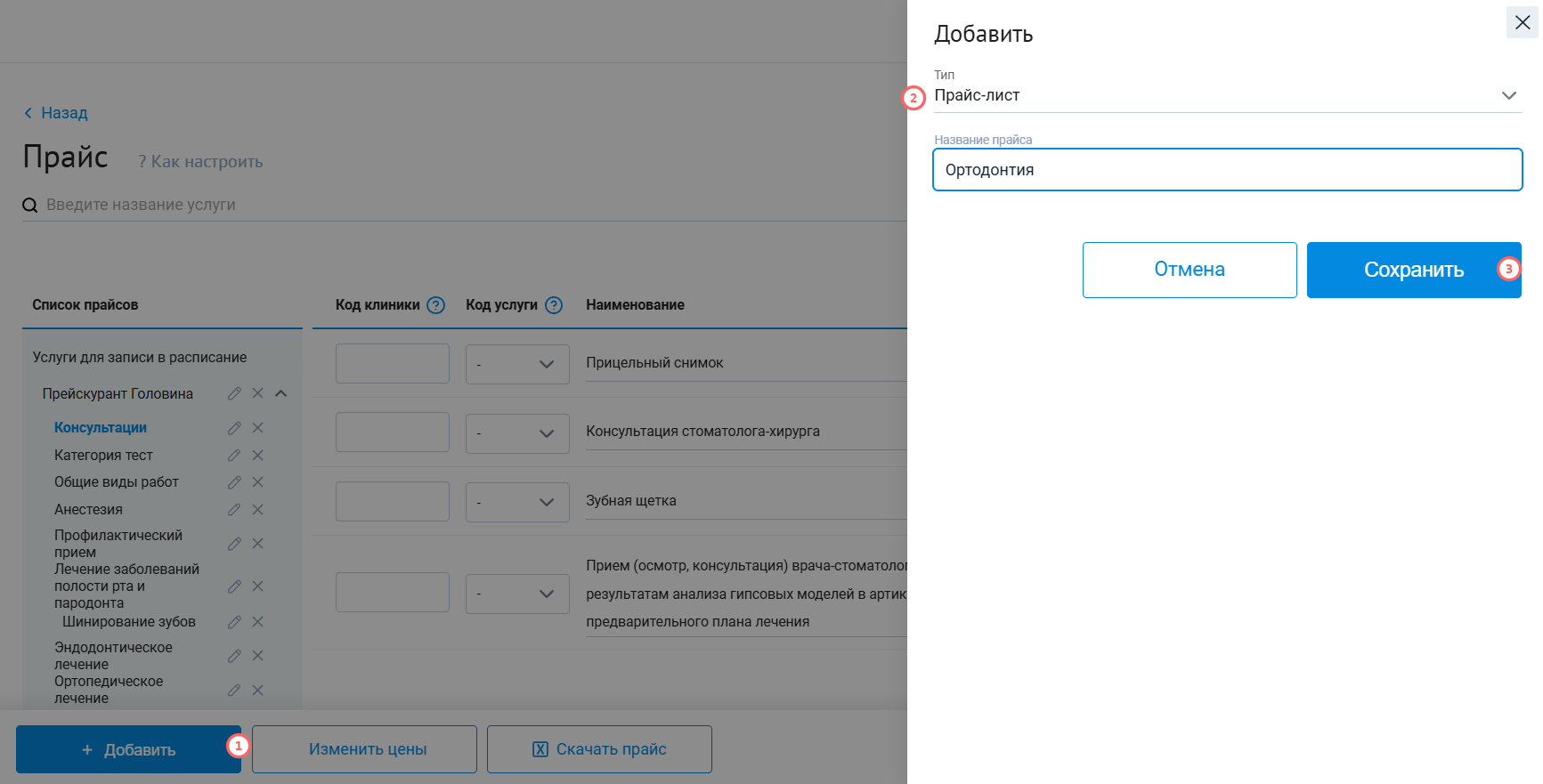
Нажмите Сохранить. Прайс появится слева в списке.
Как создать новую категорию
Категория добавляется в прайс.
Чтобы создать новую категорию, нажмите кнопку + Добавить
В открывшемся окне заполните поля:
- Тип - "Категория"
- Название категории
- Родительская категория (при наличии)
- Прайс
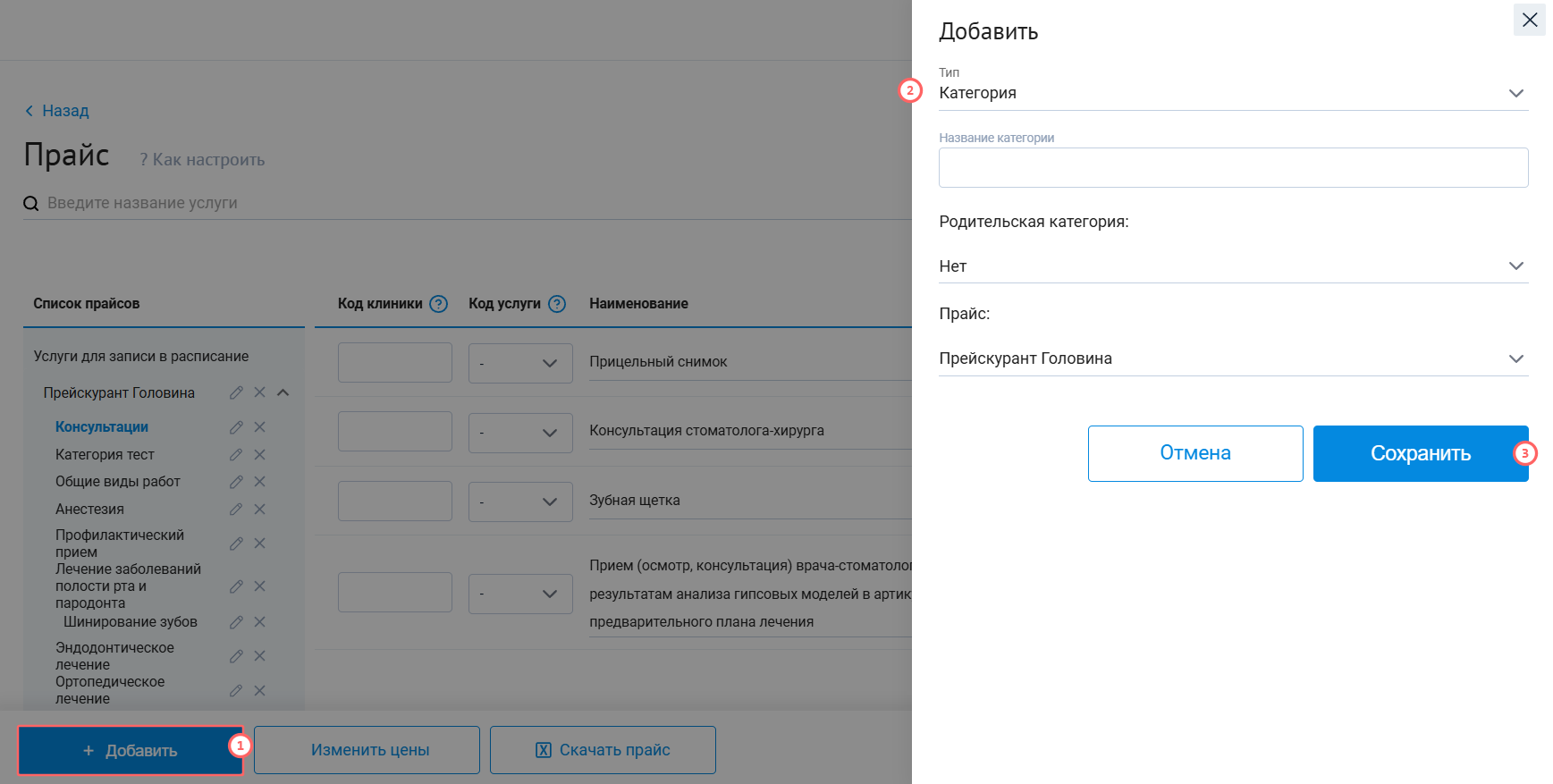
Нажмите Сохранить
Как создать новую услугу
Услуги добавляются только в категорию прайса.
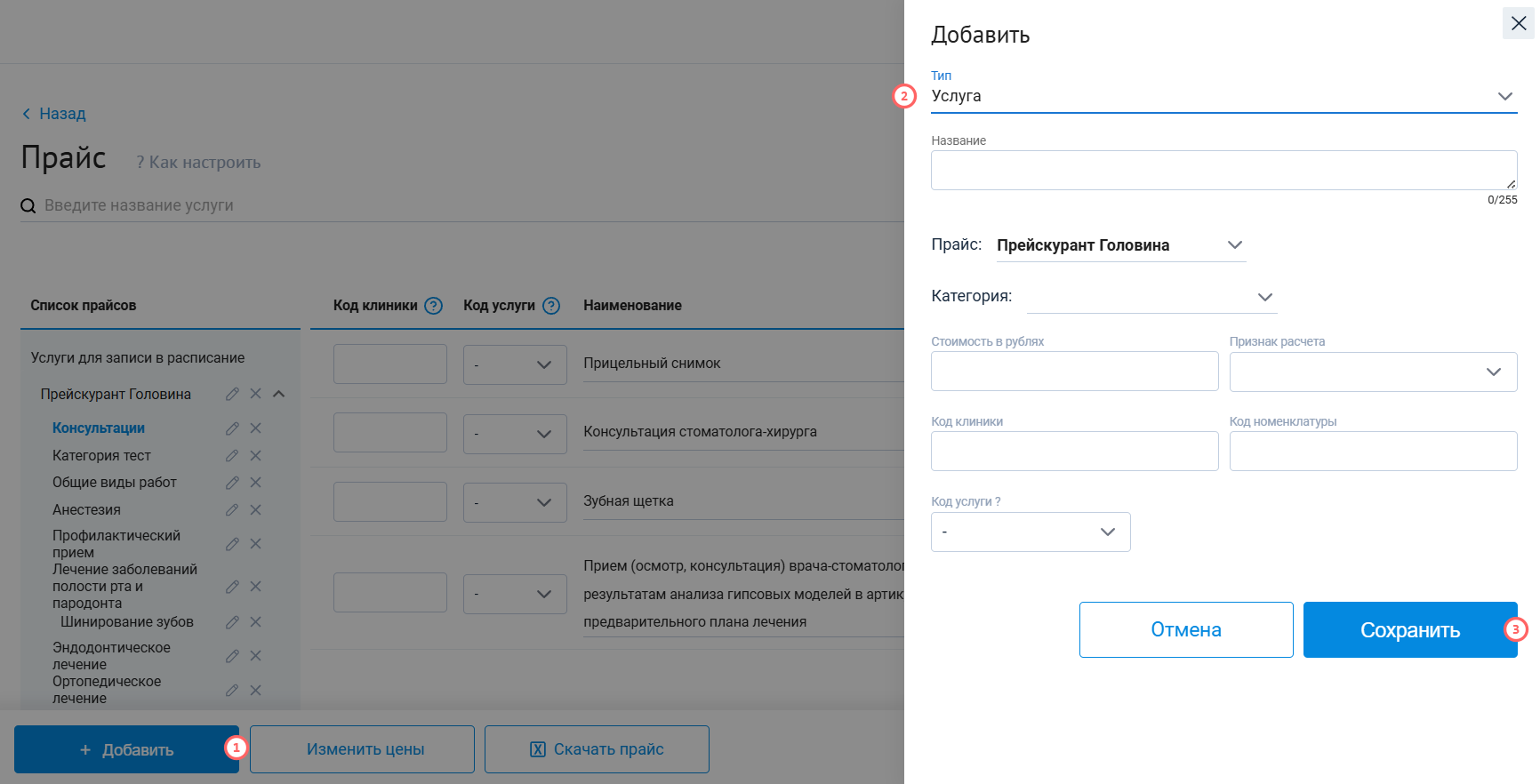
Чтобы создать новую услугу, нажмите кнопку + Добавить
В открывшемся окне заполните:
- Тип - "Услуга"
- Название услуги
- Прайс
- Категория услуги
- Стоимость в рублях
- Признак расчета (услуга или товар)
- Код услуги (для формирования справки 3-НДФЛ)
- Код номенклатуры
(Перечень кодов и наименований медицинских услуг, утвержденный приказом Минздрава №804н) - Код клиники
(не обязательно к заполнению - внутренний код клиники)
Вы можете применить "Код услуги" ко всем услугам категории.
Нажмите Сохранить
Как изменить цены услуг
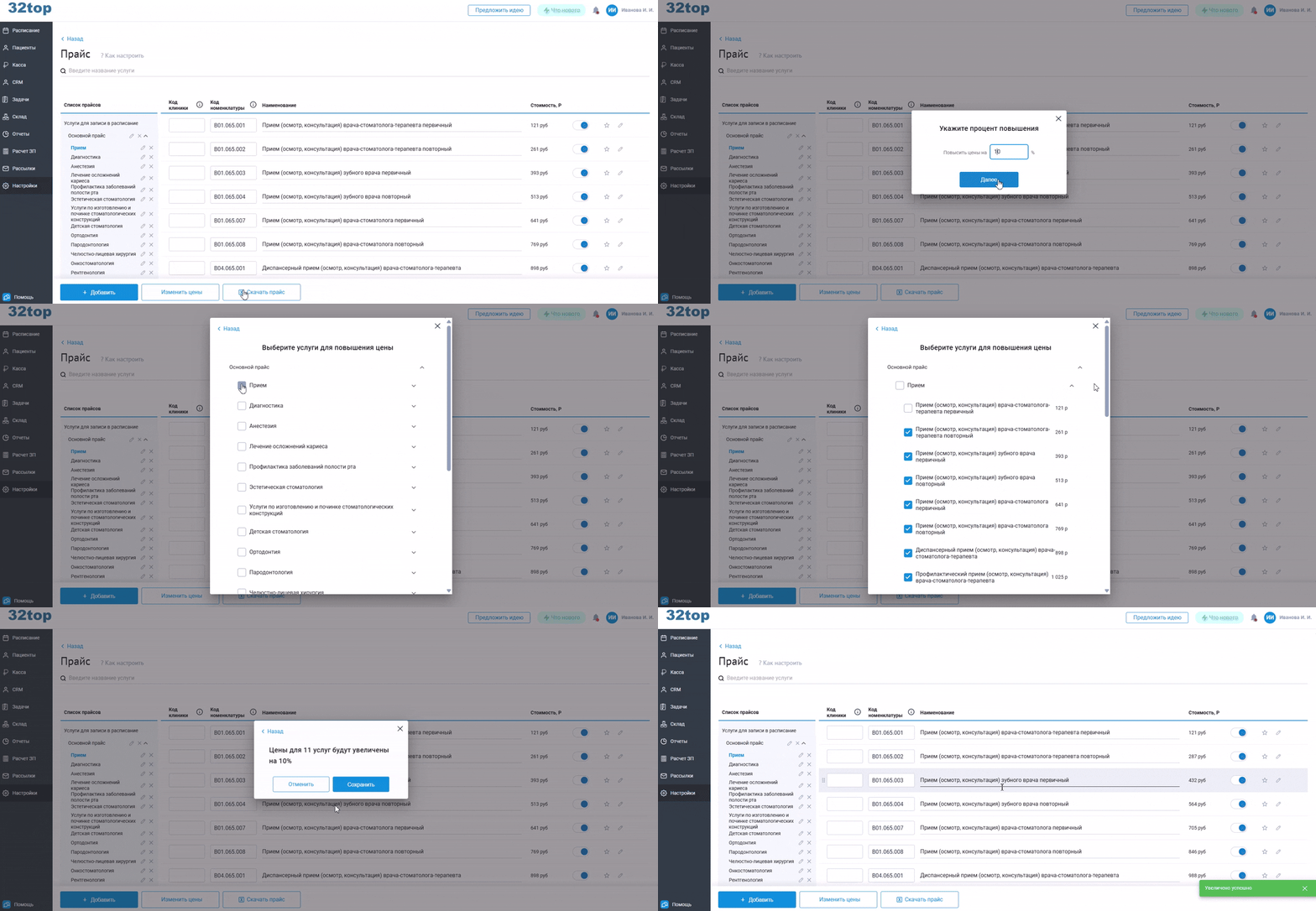
Для того, чтобы массово увеличить стоимость услуг выполните следующие действия:
- Нажмите кнопку Изменить цены
- Установите процент повышения
- Нажмите кнопку Далее
- Выберите категории или услуги для изменения
- Нажмите кнопку Далее
- Подтвердите изменение цен. Нажмите кнопку Сохранить. Для отмены воспользуйтесь кнопкой Отмена
У выбранных услуг автоматически увеличится стоимость на указанный процент.
Как скачать прайс
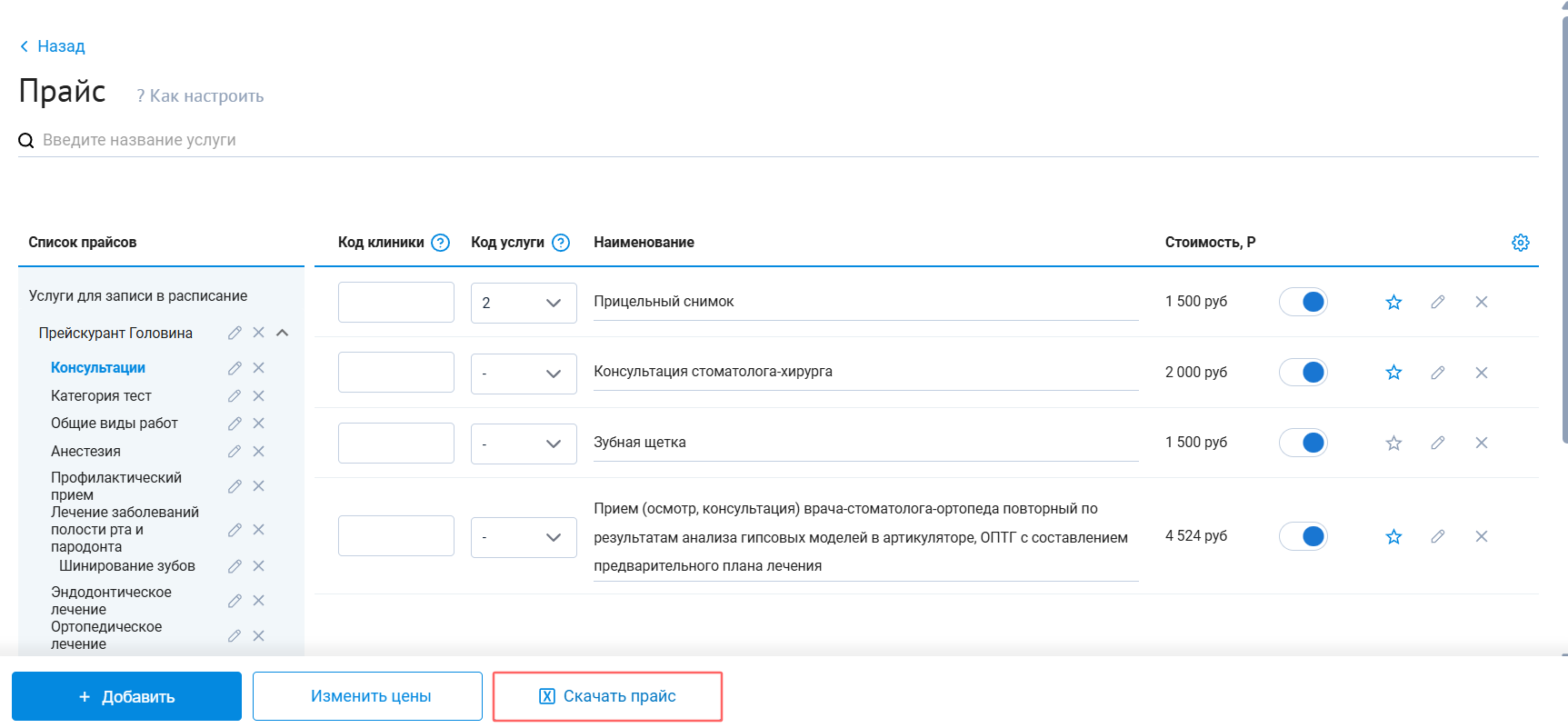
Прайс можно скачать в формате .xls, нажав на кнопку Скачать прайс
Как отредактировать прайс
Чтобы отредактировать прайс - нажмите на карандашик напротив названия прайса.
В окне редактирования доступно внесение изменений в название прайса.
Чтобы отредактировать категорию, нажмите на карандашик напротив категории. В окне редактирования вы можете изменить название, родительскую категорию и принадлежность к прайсу.
Вы можете самостоятельно настроить порядок категорий в прайсе с помощью перетаскивания
Чтобы отредактировать услугу, нажмите на карандашик справа или же внесите изменения непосредственно в полях таблицы:
- Код клиники (необязательное для заполнения)
- Код услуги (важно для корректного формирования справки 3-НДФЛ)
- Наименование
- Стоимость
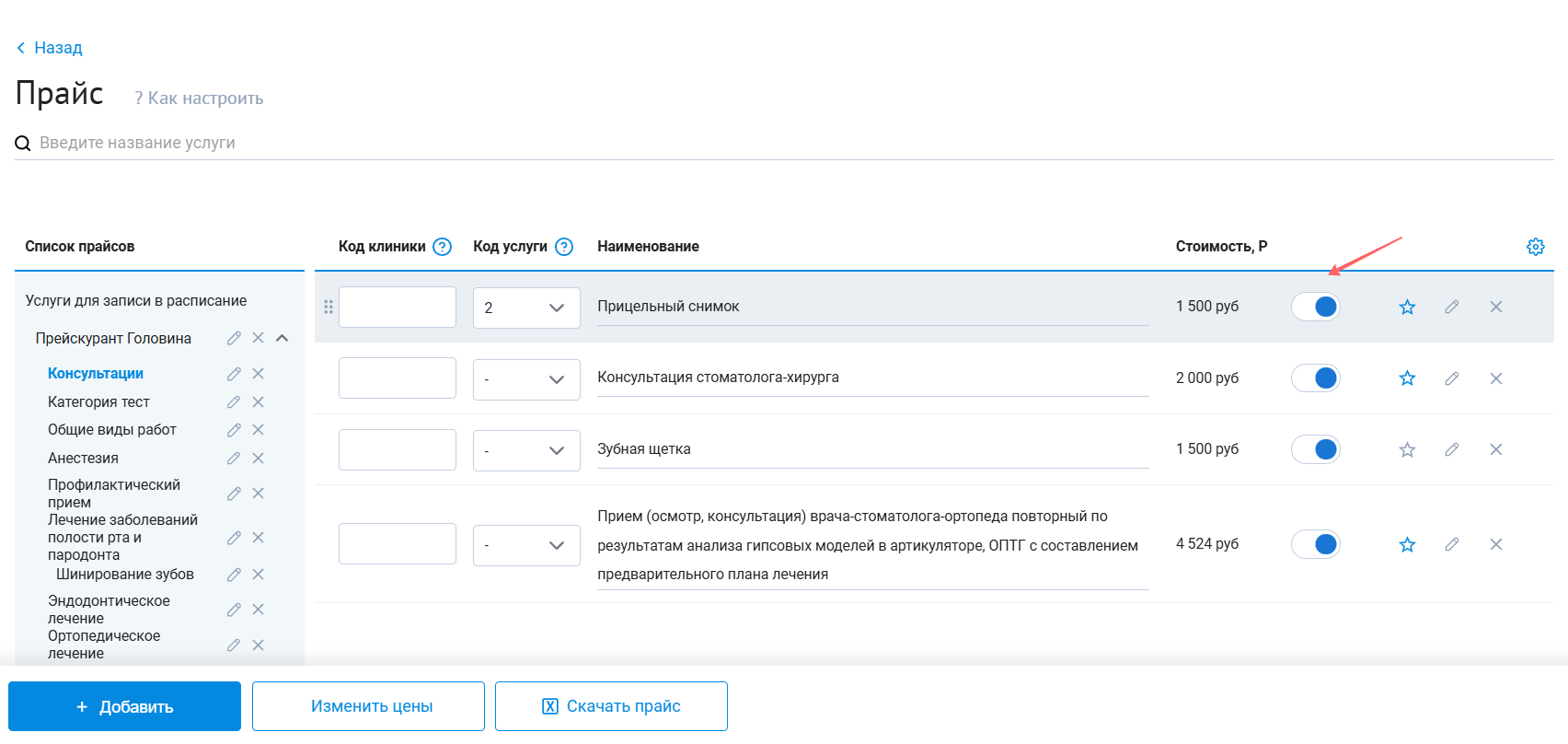
Вы можете отключить вывод конкретных услуг в прайсе. Для этого воспользуйтесь переключателем "Выводить в прайсе".
Чтобы удалить прайс, категорию или услугу, нажмите крестик напротив нужного элемента.
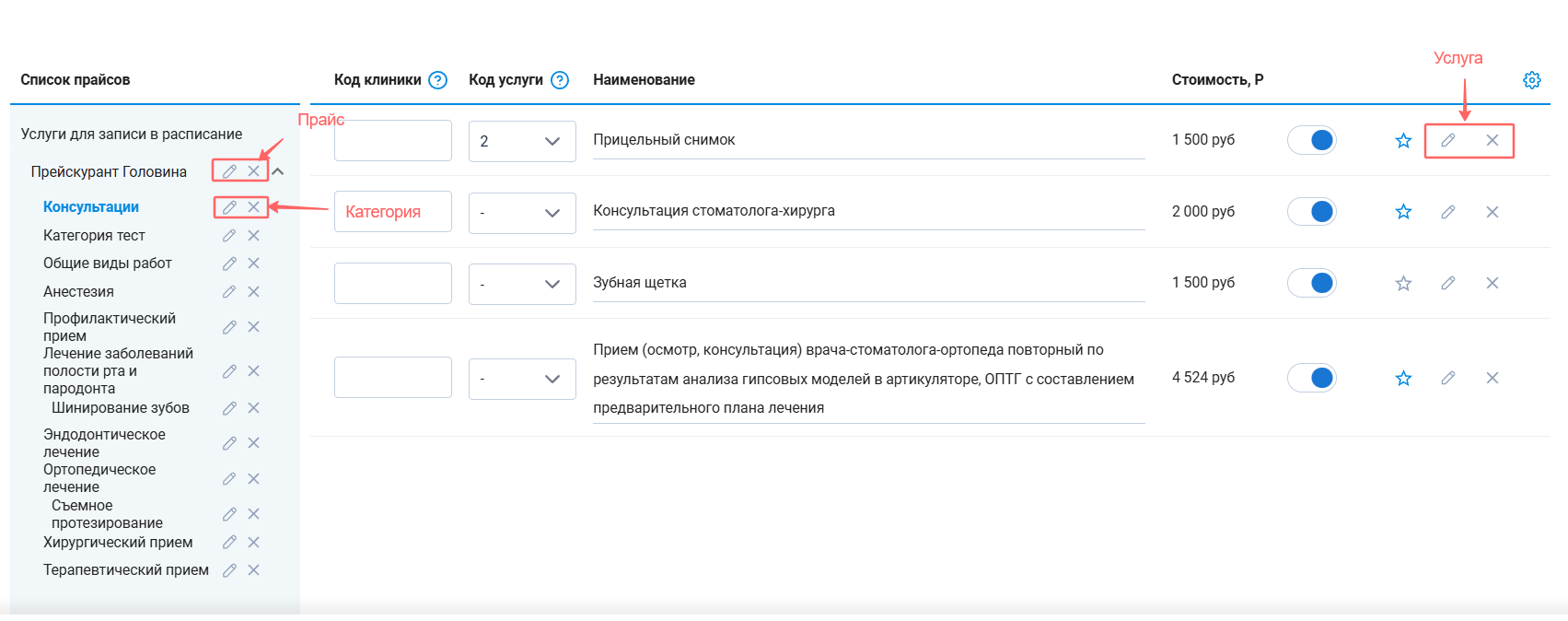
Подтвердите удаление в модальном окне. Удаление осуществляется безвозвратно.
Как выводить услуги при записи пациентов в расписании
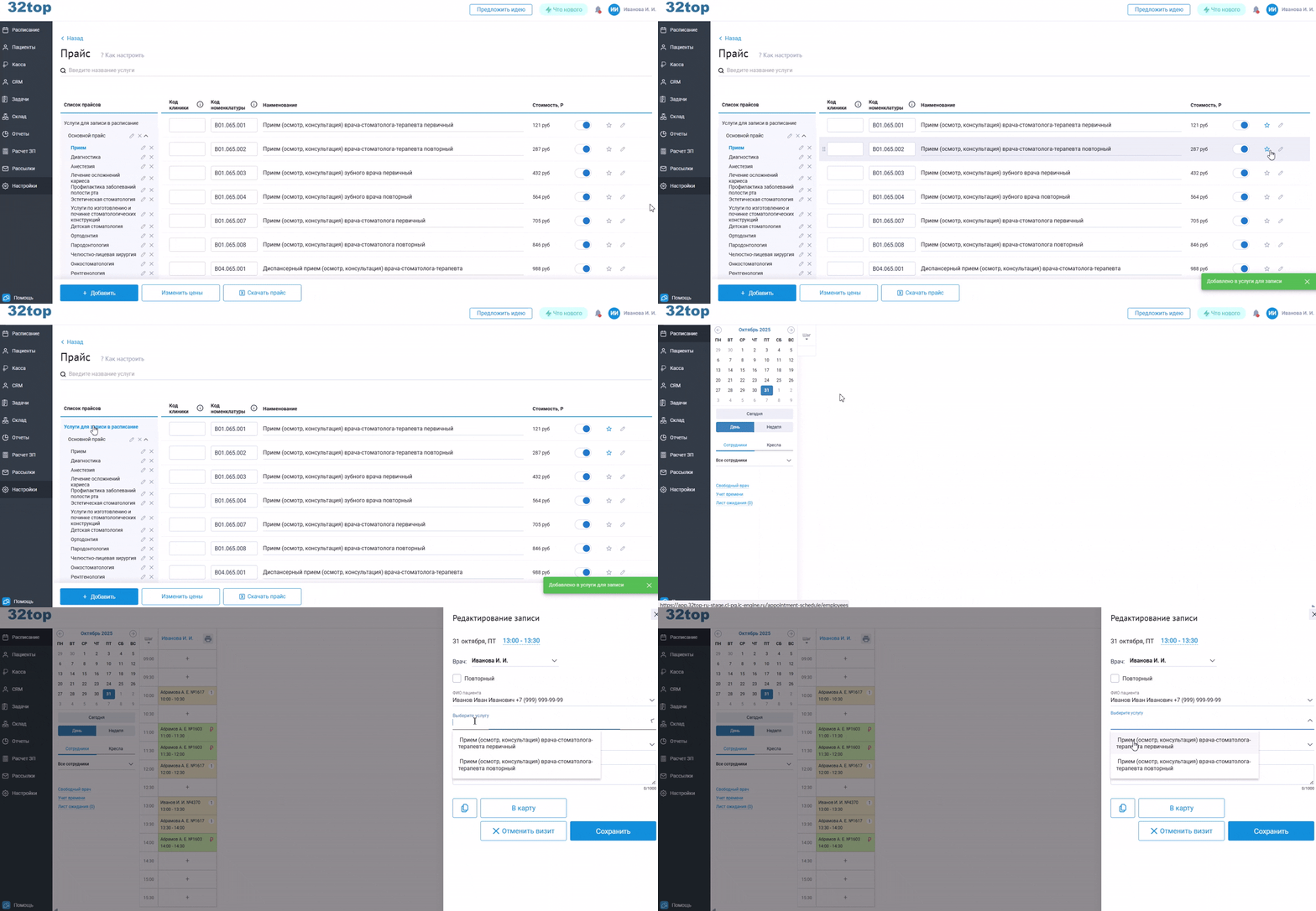
Чтобы услуга появилась в расписании в окне записи пациента на прием, нажмите на иконку звездочки "Добавить в услуги для записи" рядом с услугой.
Вы сможете увидеть все добавленные услуги в разделе "Услуги для записи в расписание"