Как создать заявку
Перейдите в раздел «CRM» на панели инструментов слева.
Нажмите кнопку Создать заявку
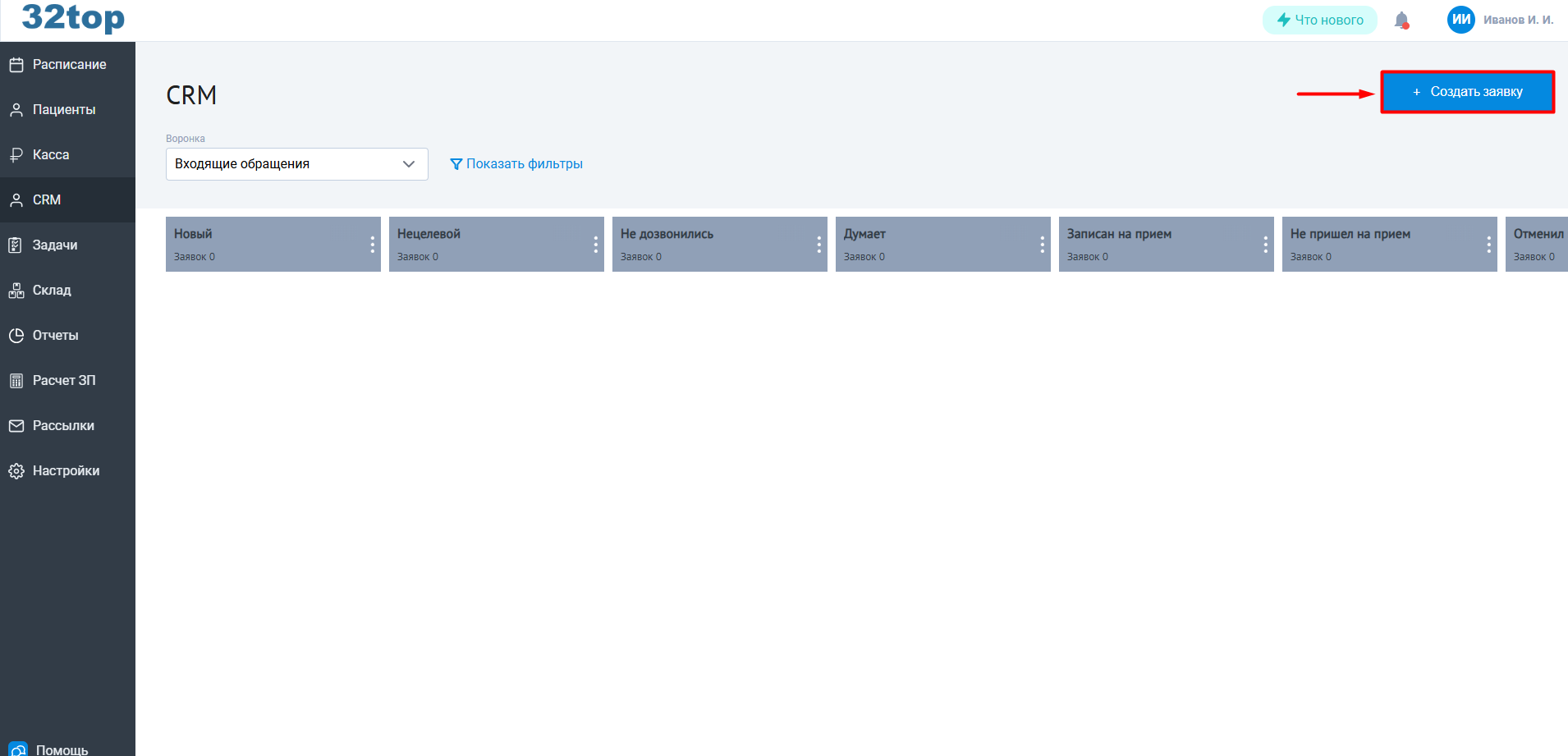
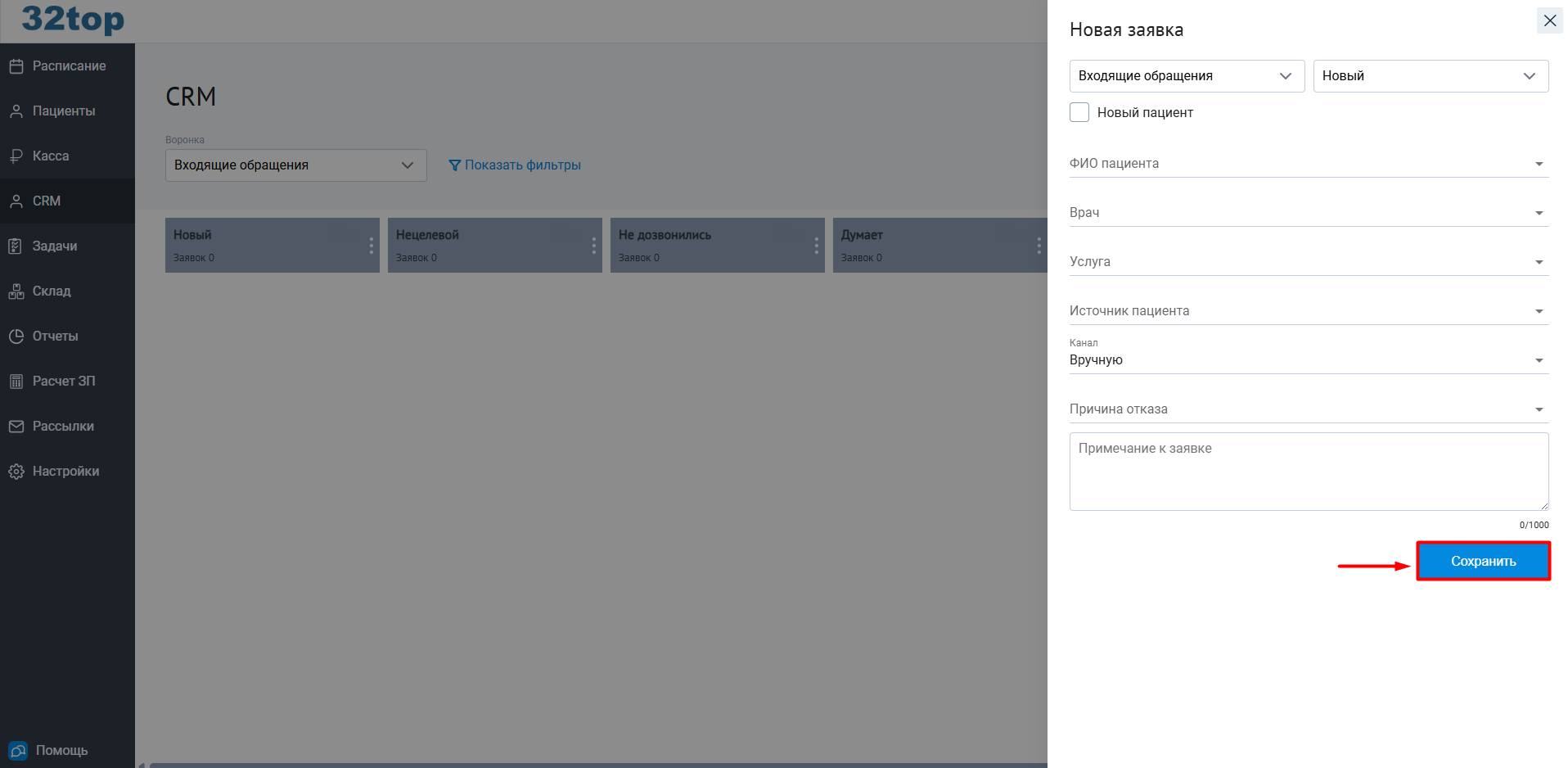
- Выберите воронку из выпадающего списка
- Выберите этап на котором находится заявка:
- Нажмите кнопку «Новый пациент», если пациента нет в базе или найдите пациента в поиске:
- Введите ФИО
- Телефон для связи
- Дату рождения пациента
- Выберите врача, услугу и источник пациента
- Укажите канал связи
- Оставьте примечание к заявке при необходимости.
Для сохранения информации, нажмите кнопку Сохранить
Как редактировать заявку
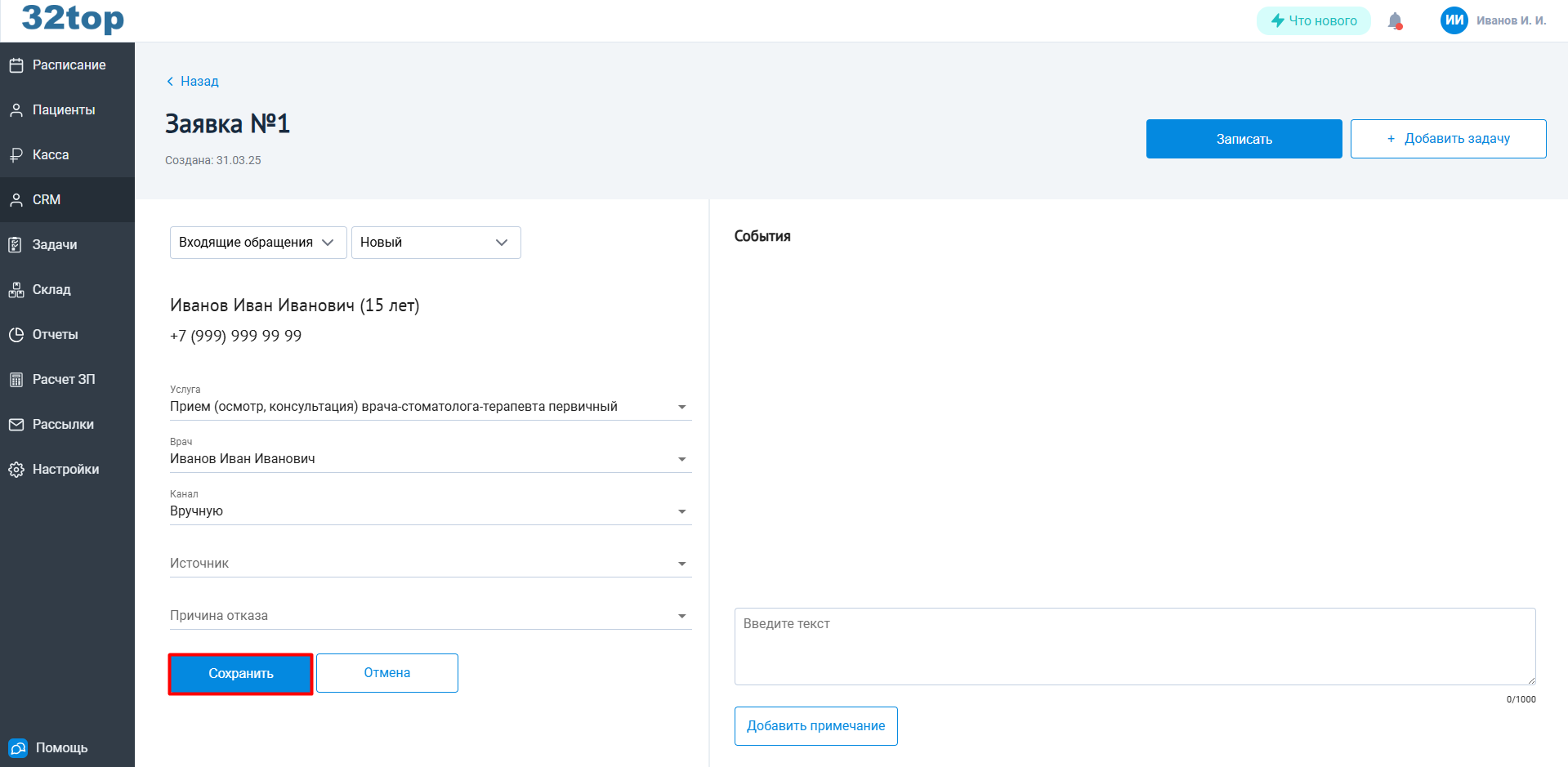
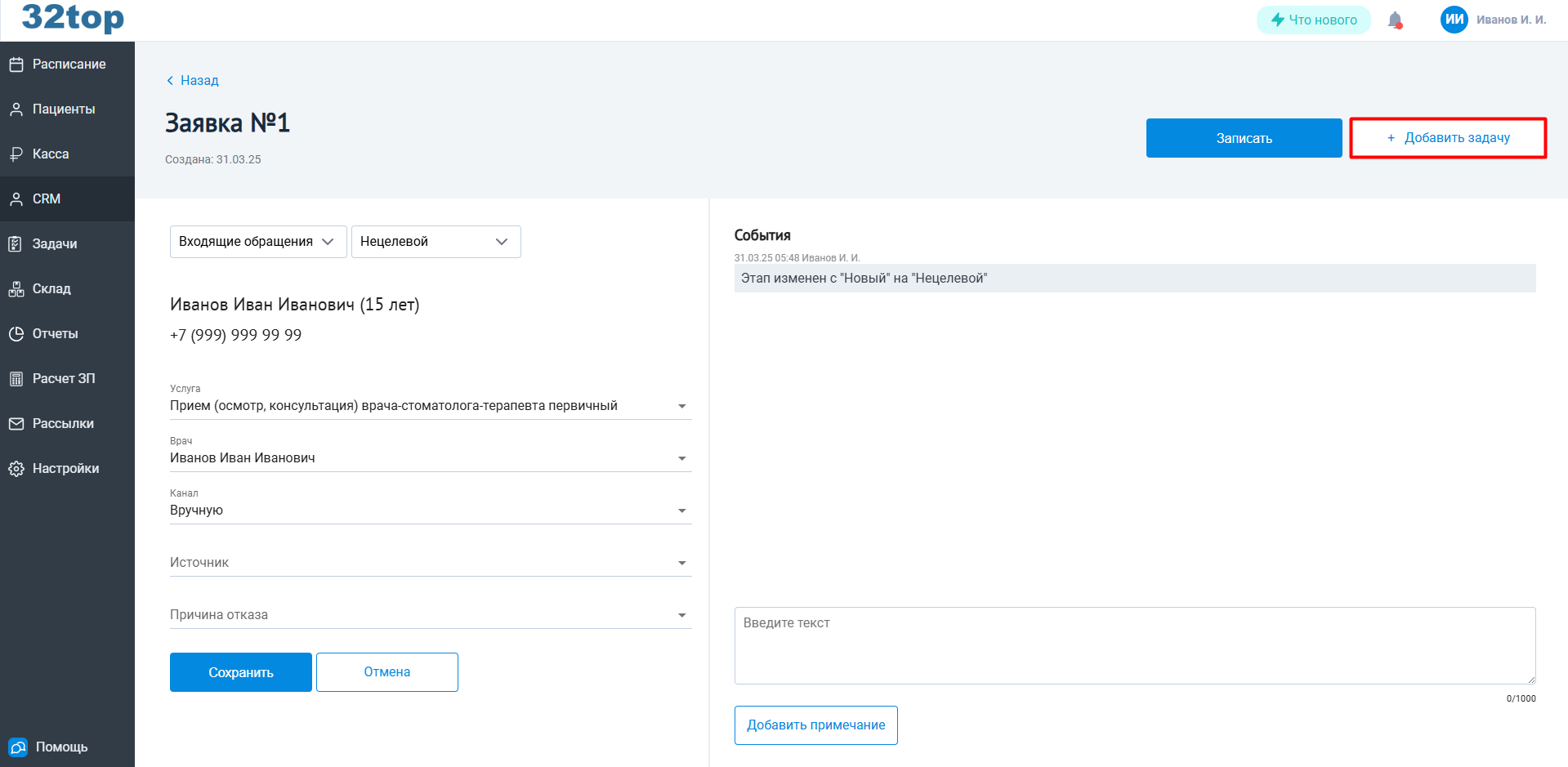
Нажмите на заявку
Измените нужную информацию:
- Воронка
- Этап
- Услуга
- Врач
- Источник
- Введите текст в поле и нажмите кнопку Добавить примечание
Нажмите Сохранить
Все изменения в заявке будут отображены в блоке «События»
Как записать на прием
Пациента из заявки можно сразу записать на прием, для этого:
Нажмите на кнопку Записать в режиме изменения заявки
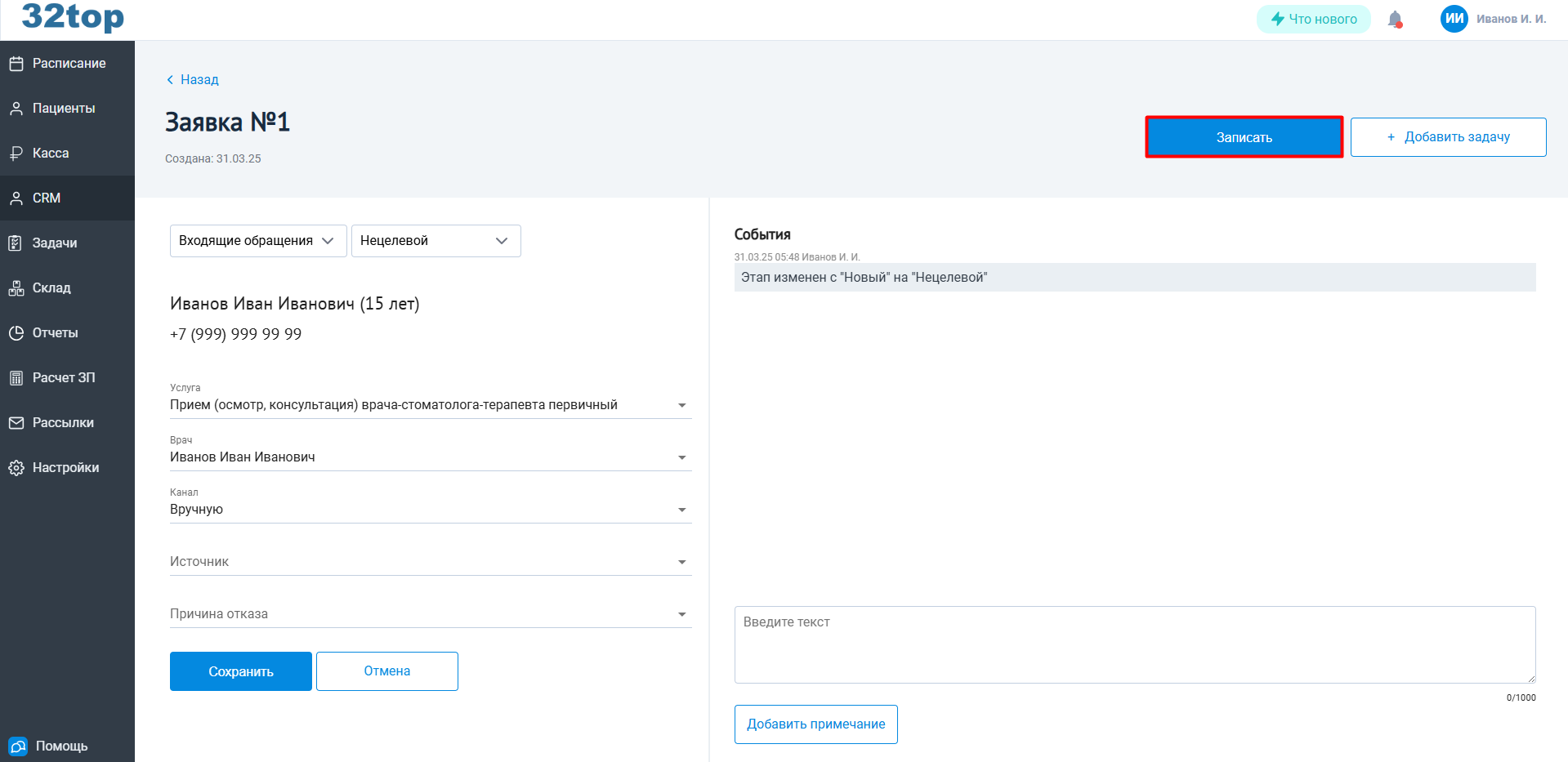
Выберите свободный слот в расписании.
В открывшемся меню проверьте правильность всех данных:
- Дата и время записи
- Врач
- Услуга
- Источник пациента
- Примечание
Нажмите Сохранить
Как создать задачу
По заявке можно создать задачу, для этого:
Нажмите на кнопку Добавить задачу в режиме изменения заявки
Укажите:
- Заголовок задачи
- Исполнителя
- Дедлайн
- Статус
- Подробное описание
Нажмите кнопку Создать