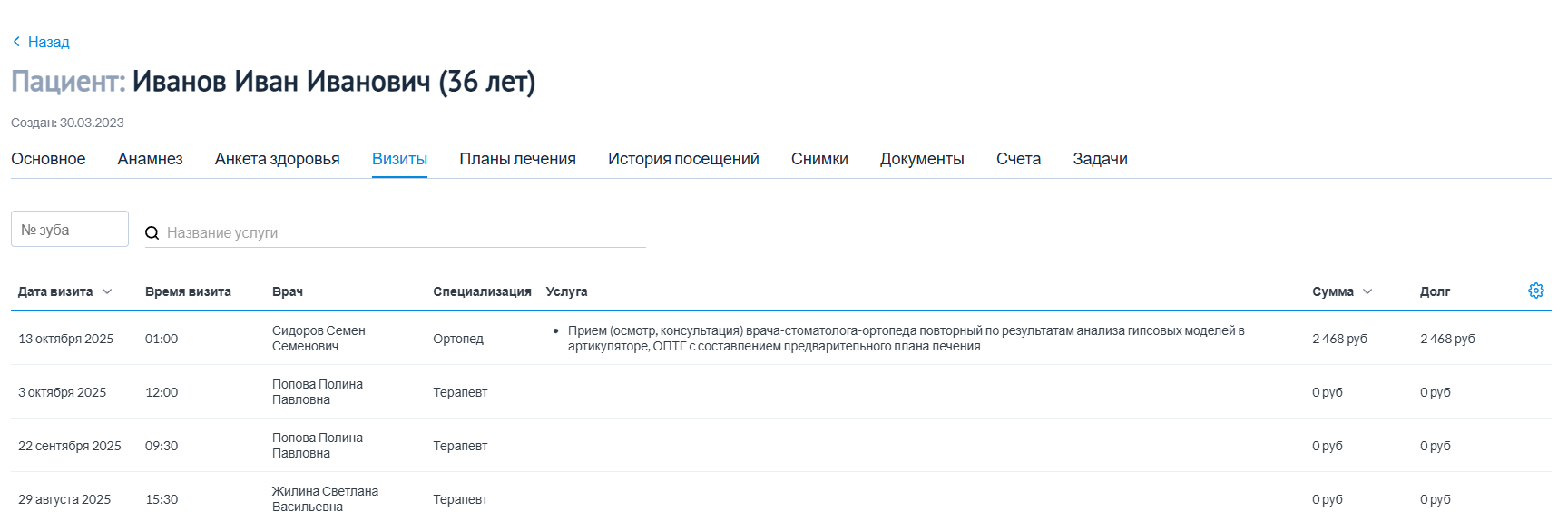
В этом разделе выводится вся информация о состоявшихся визитах пациента.
Общий список визитов содержит:
- дату визита
- время визита
- ФИО врача, которого посещал пациент
- специализацию врача
- список оказанных услуг
- сумму платежа за прием
- наличие долга
- статус визита (отображается при подключенном модуле ЕГИСЗ)
- номер зуба
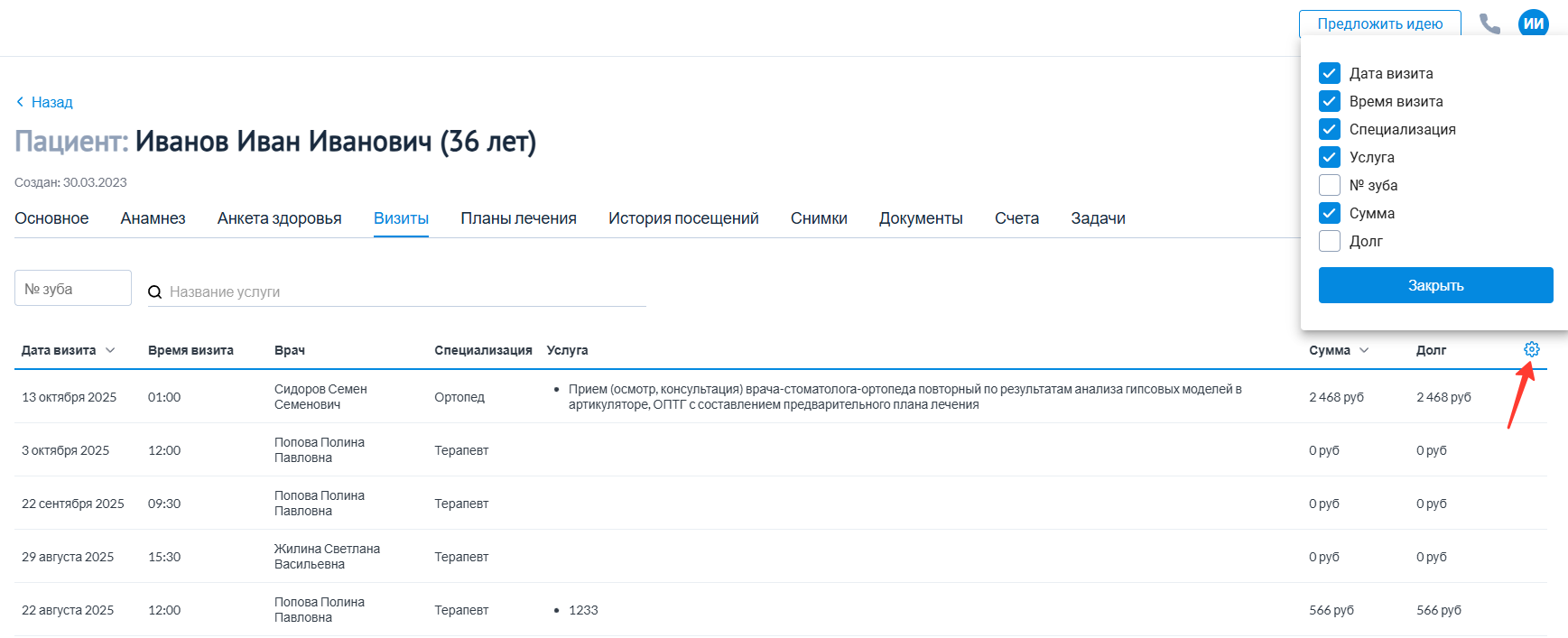
Отображение столбцов можно настроить - нажмите на иконку шестеренки справа и выберите какие столбцы отображать.
Вы можете сортировать визиты по дате визита или по сумме, для этого нажмите на заголовок нужной колонки.
Также в разделе "Пациенты" доступен поиск по номеру зуба и услуге.
Чтобы посмотреть данные визита или начать редактирование нажмите на нужную строку.
Визит пациента:
В визите пациента находится:
- Список предыдущих визитов
- Зубная формула
- Протоколы приема
- Шаблоны протоколов приема
- Протоколы приема. 2 врача на 1 прием
- Услуги. Выставление счета пациенту
- Заказ-наряд
- Сохранение и работа с документами
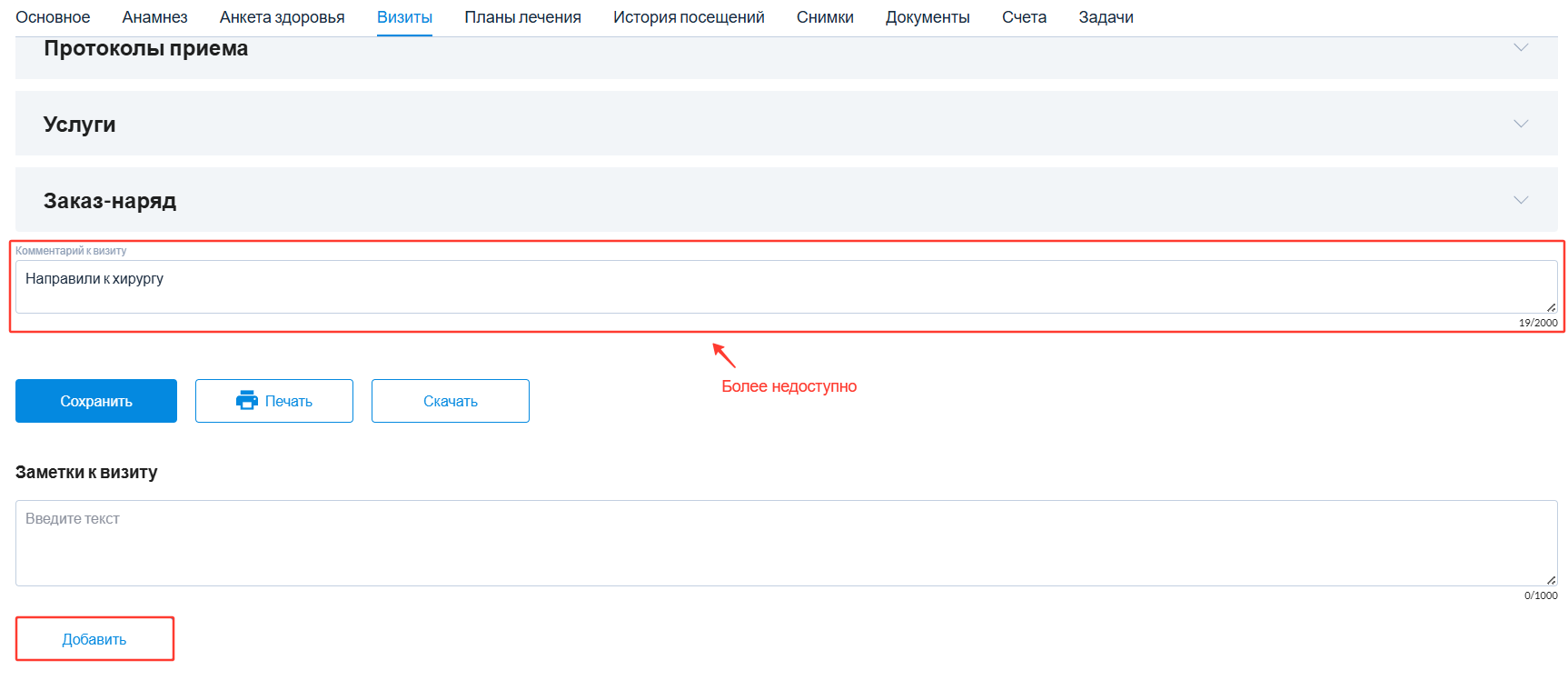
- Комментарий к визиту
- Заметки к визиту
Список предыдущих визитов
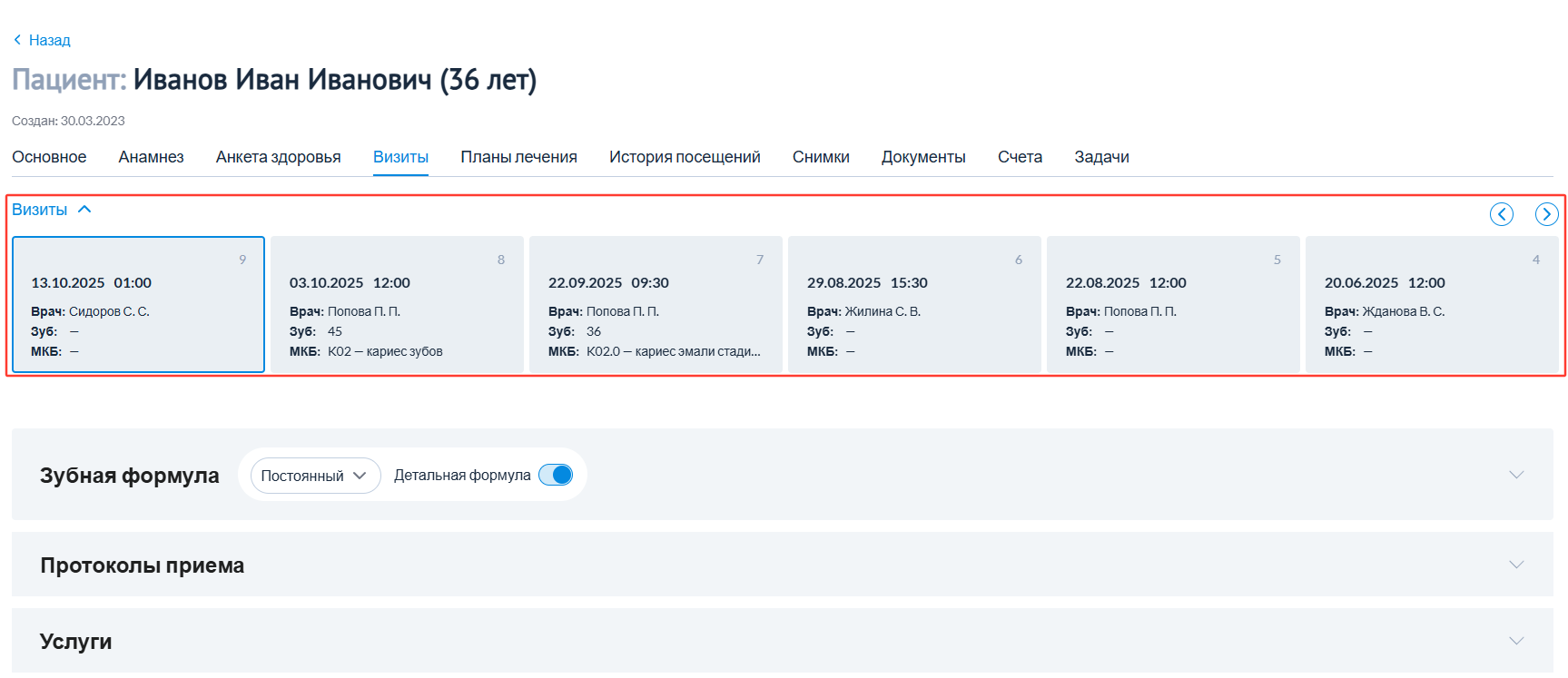
Здесь вы можете быстро переключаться между прошедшими визитами.
В карусели визитов доступна информация о:
- филиале
- дате визита
- номере визита
- ФИО врача
- № зуба, который был пролечен
- Диагнозе МКБ
Зубная формула
Зубная формула помогает фиксировать состояние полости рта от визита к визиту.
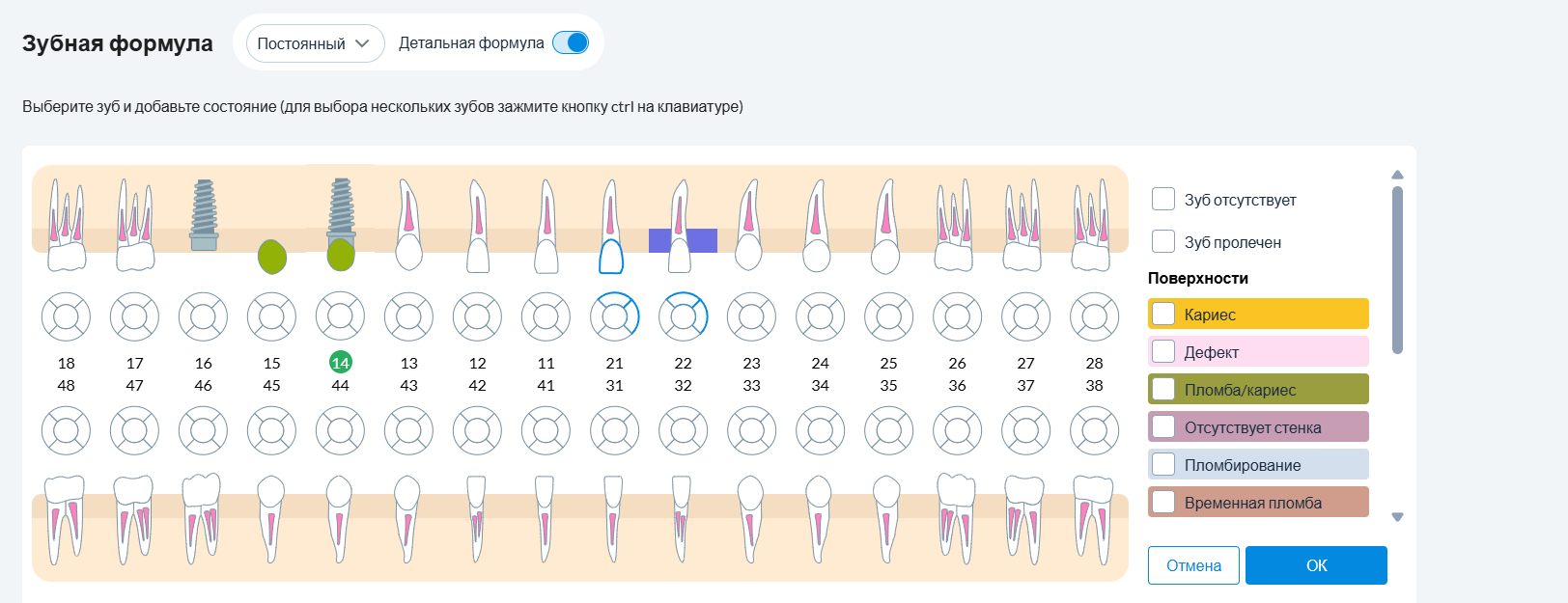
Нажмите на нужную часть зуба и выберите необходимое состояние.
Нажмите ОК, чтобы сохранить изменения.
Чтобы отметить состояние сразу нескольких зубов нажмите на элементы, удерживая клавишу Ctrl
Чтобы отметить состояние нескольких частей зуба, нажмите на область рядом с коронкой. В открывшемся списке можно внести изменения для всех частей зуба.
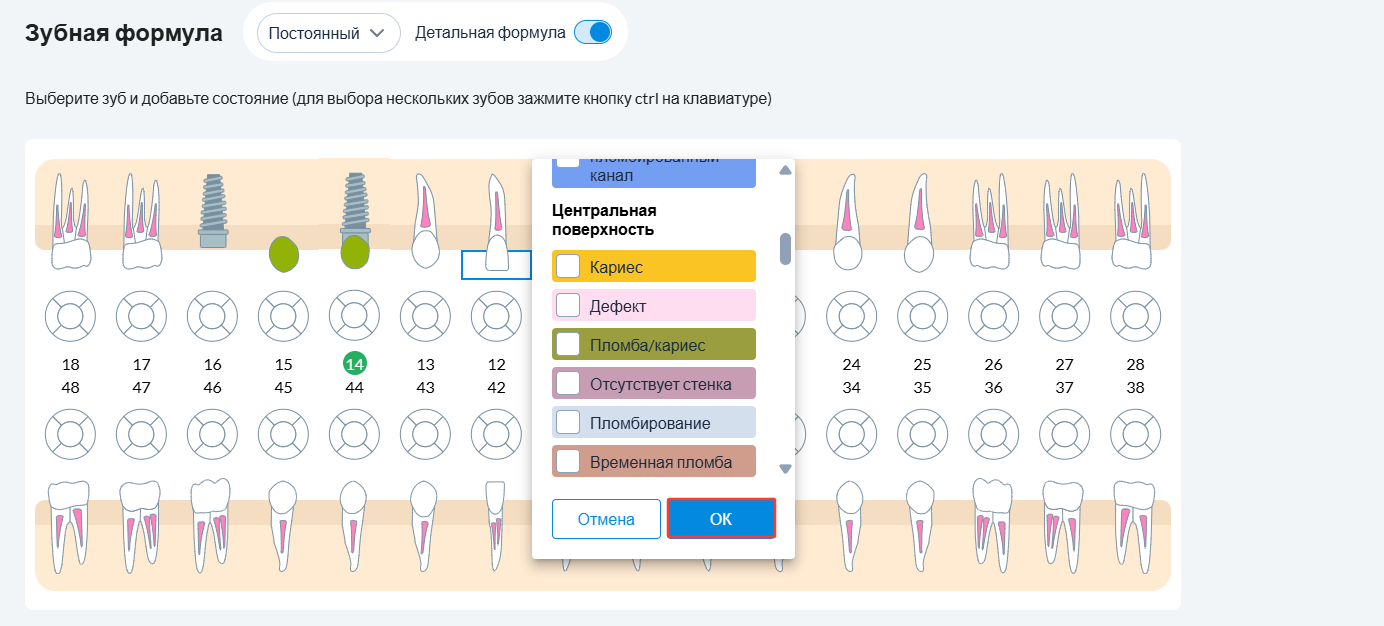
Нажмите ОК, чтобы сохранить изменения.
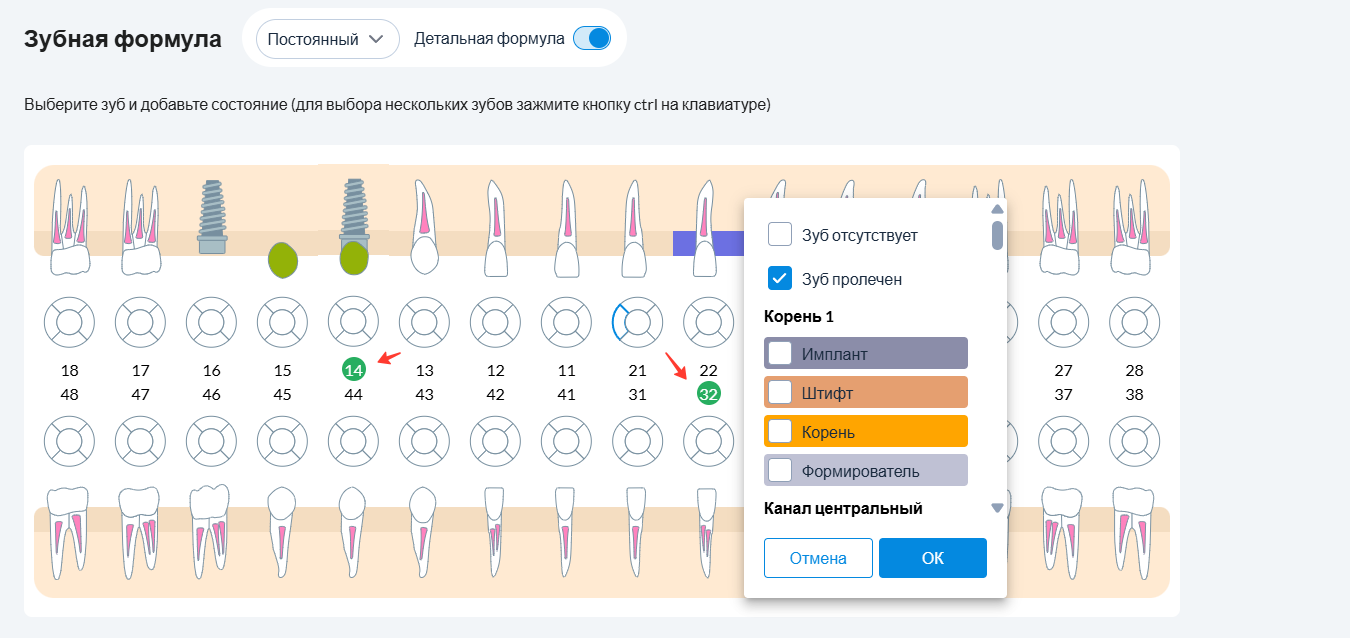
Чтобы зафиксировать, что лечение было проведено в вашей клинике, воспользуйтесь чекбоксом "Зуб пролечен".
При проставлении чекбокса вы сможете сразу видеть проделанный объем работ.
Протокол приема
При создании нового визита протокол приема будет создан автоматически.
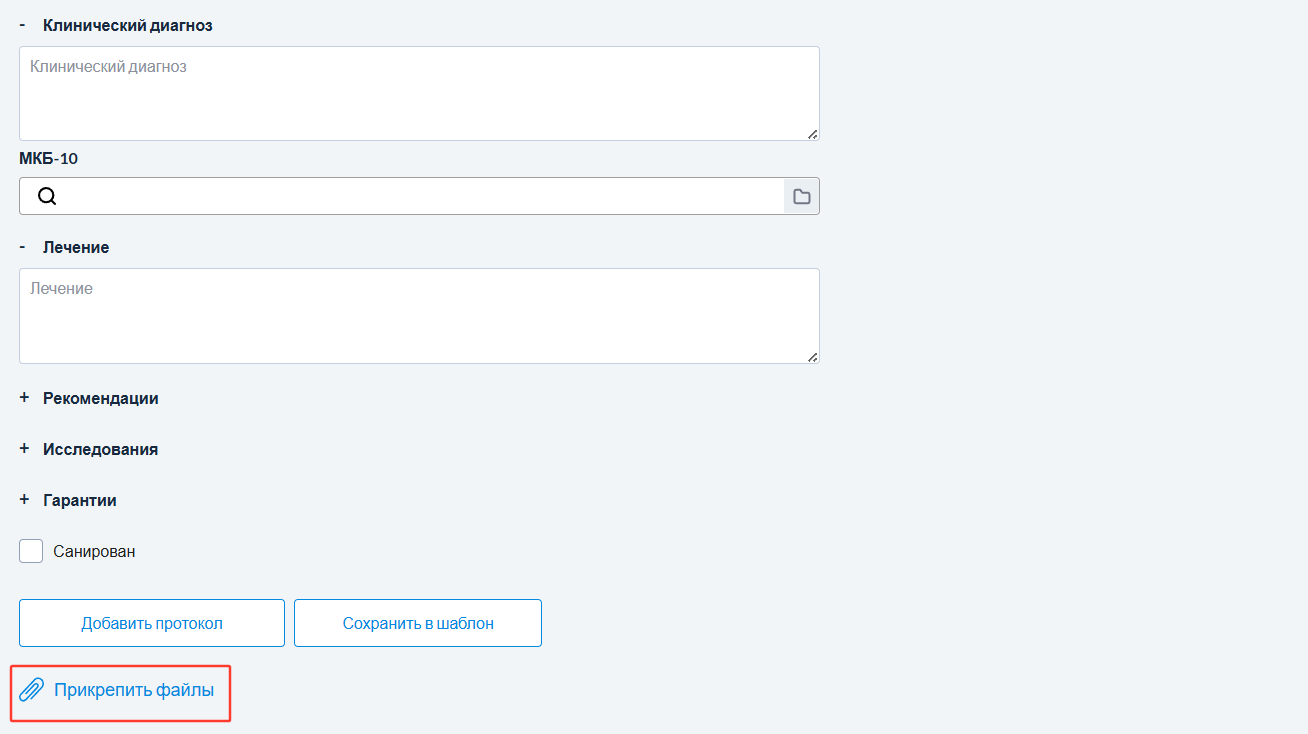
Чтобы добавить еще один протокол, нажмите Добавить протокол.
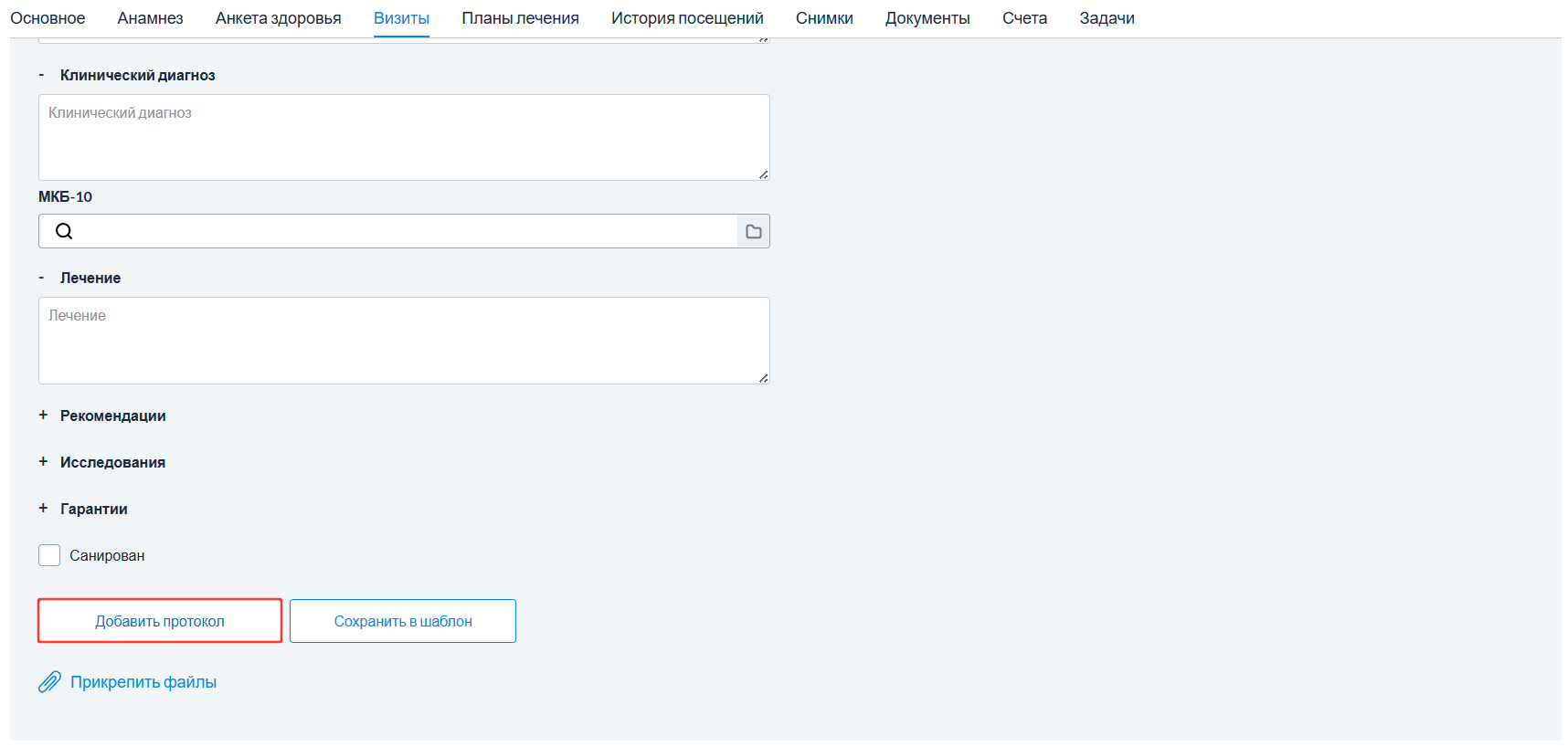
В протоколе приема можно отметить:
- Зуб или зубы для которых проводится лечение
- Жалобы пациента
- Стоматологический анамнез
- Объективный статус
- Локальный статус
- Клинический диагноз
- Диагноз по МКБ-10
- Лечение
- Рекомендации
- Исследования
- Гарантии
- Поставить отметку о санации зуба
В протокол приема можно добавить снимки или результаты анализов в формате .pdf, .doc, .docx, .png, .jpeg., нажав кнопку «Прикрепить файлы»
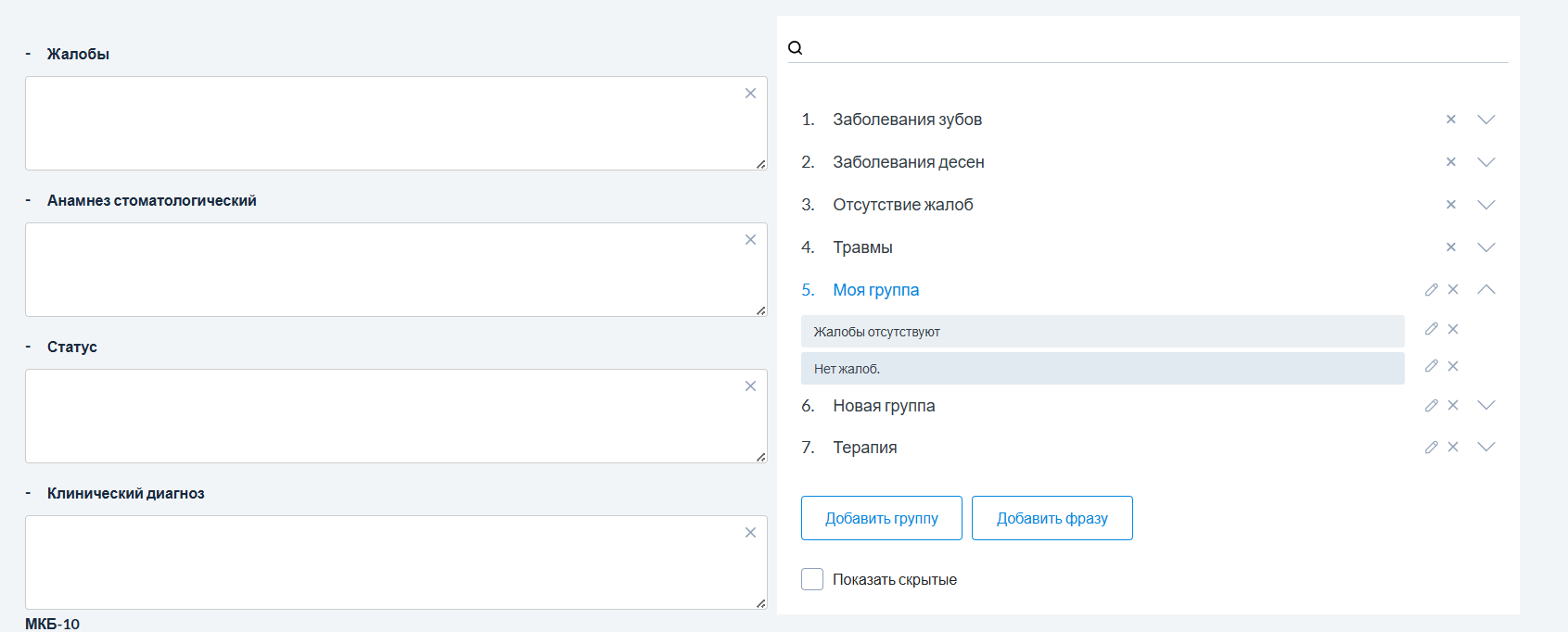
Шаблоны фраз
В протоколах приема можно использовать готовые фразы для описания. Чтобы добавить их в протокол приема, нажмите на нужное поле, в правом меню выберите группу и подходящую фразу. Вы можете найти нужные фрагменты текста и группы с помощью поиска.
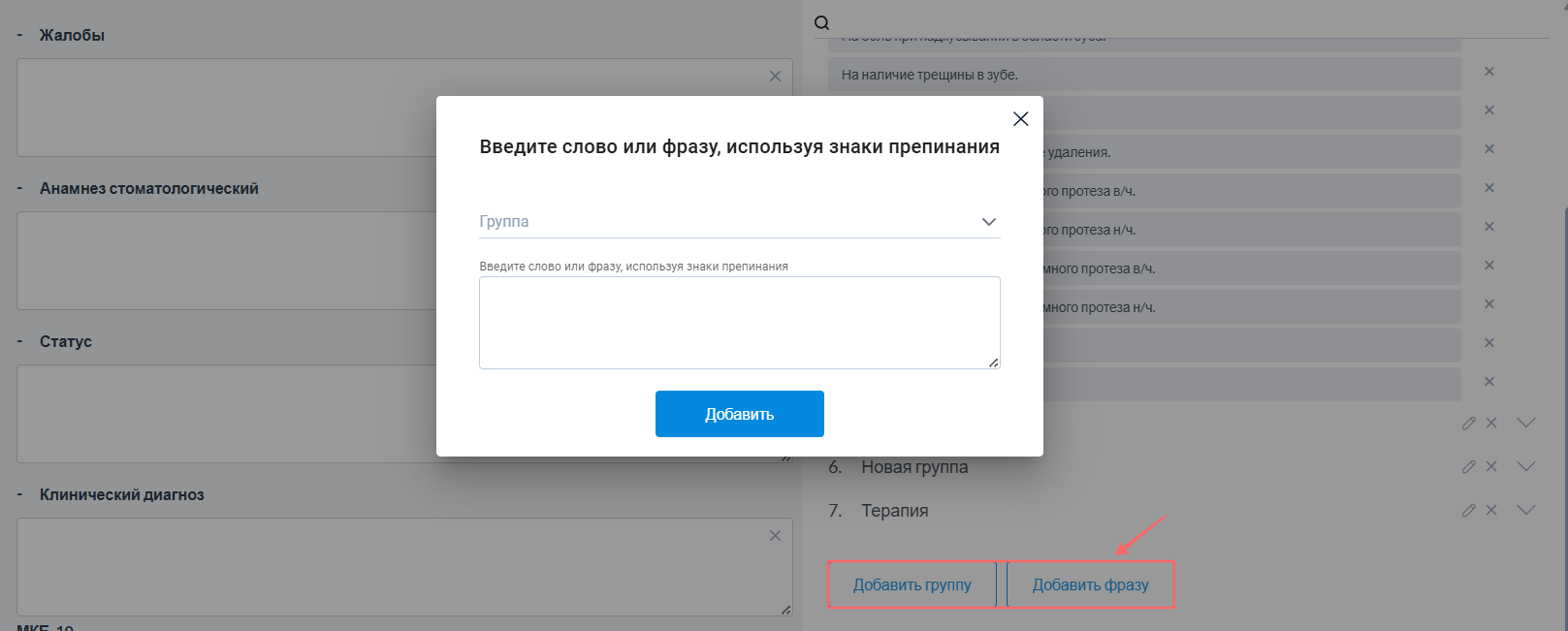
Вы можете создавать собственные группы шаблонов и шаблоны, которые будут доступны только вам.
Нажмите на поле, в правом меню нажмите на Добавить группу либо Добавить фразу соответственно. Введите текст, для фраз укажите Группу и нажмите на кнопку Добавить.
Созданные шаблоны будут доступны в соответствующей Группе.
Фразы можно редактировать и скрывать, если они вам мешают.
Чтобы отредактировать фразу или группу, нажмите на карандаш напротив нужного поля и внесите корректировки.
Чтобы скрыть фразу/группу, нажмите на крестик напротив. Данные будут добавлены в список скрытых.
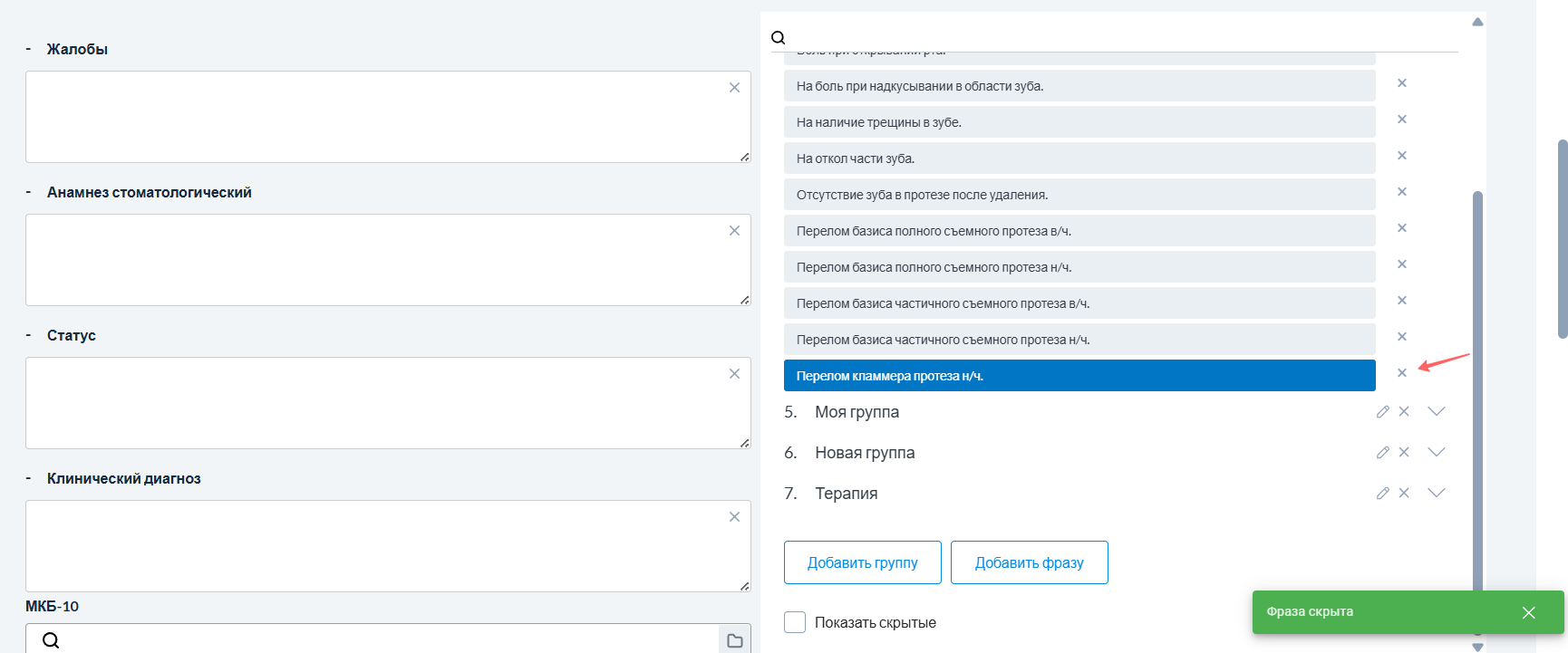
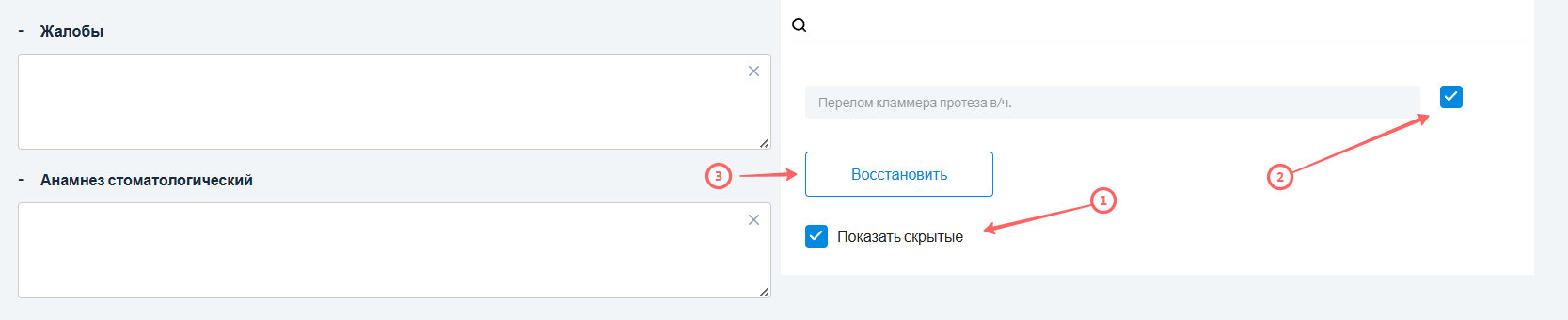
Чтобы восстановить фразы/группы, нажмите чекбокс Показать скрытые, далее выберите фразы/группы и нажмите "Восстановить".
Шаблоны протоколов приема
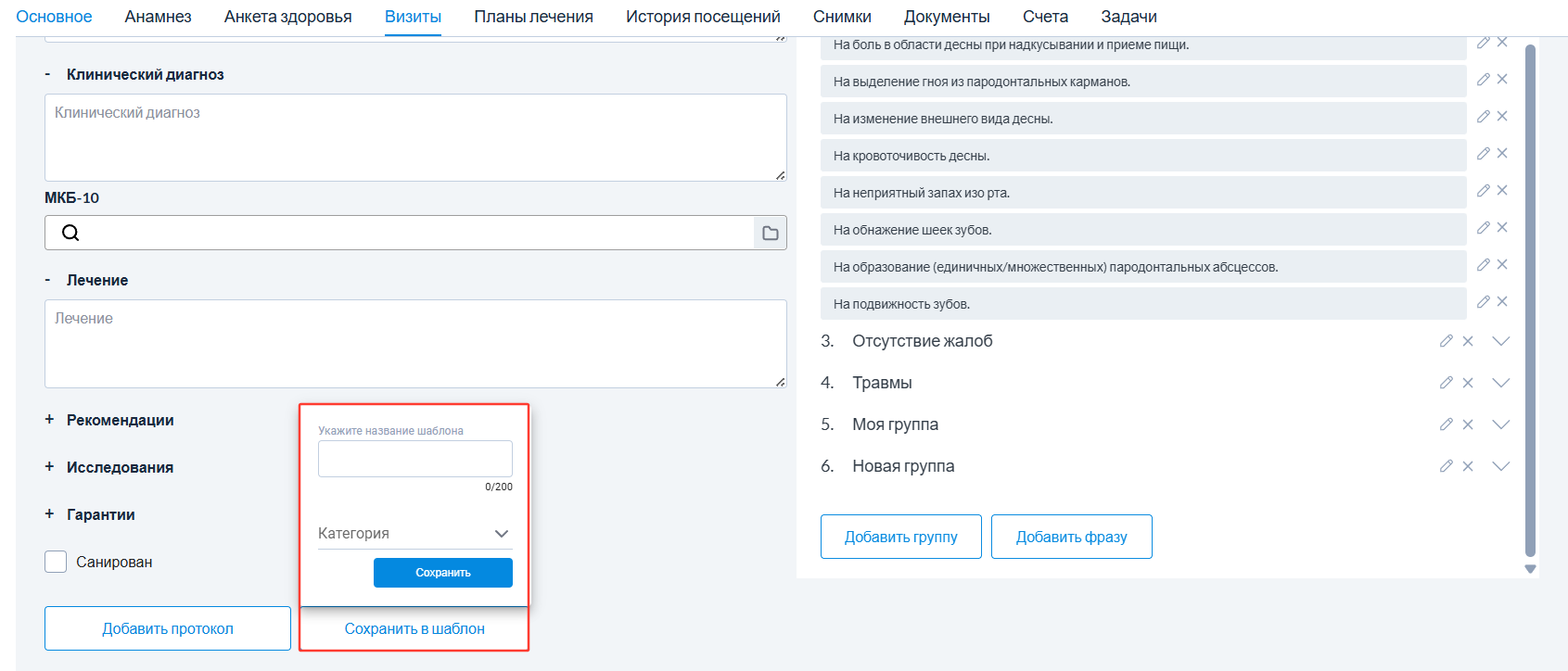
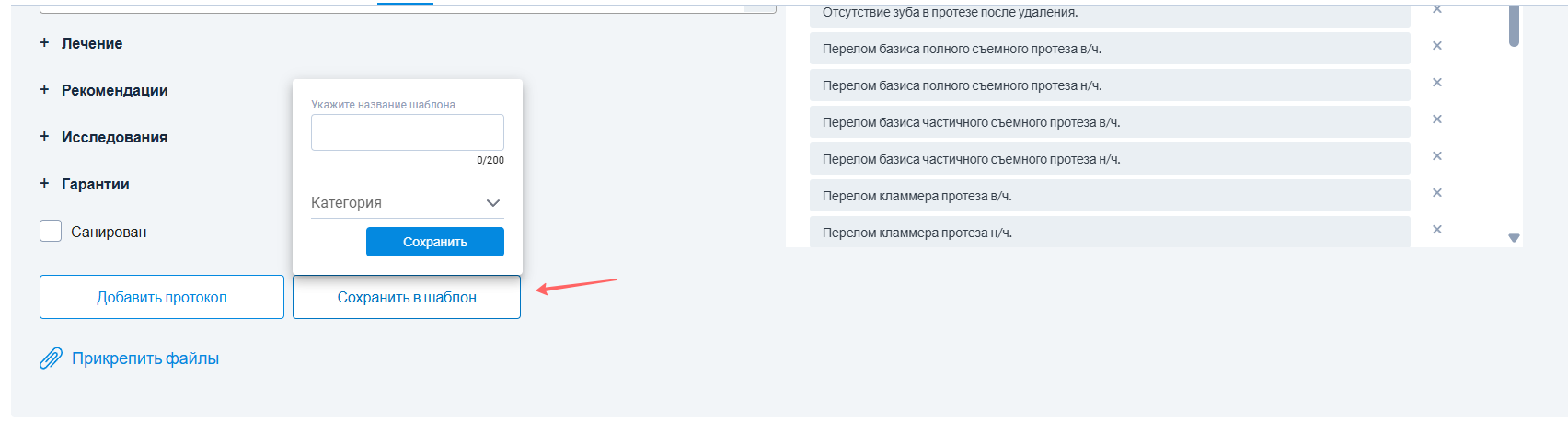
Для удобства заполнения последующих протоколов, заполненный протокол приема можно сохранить как Шаблон. Для этого нажмите Сохранить в шаблон, укажите категорию и название.
Вы можете также использовать новые шаблоны протоколов приема и адаптировать их под себя.
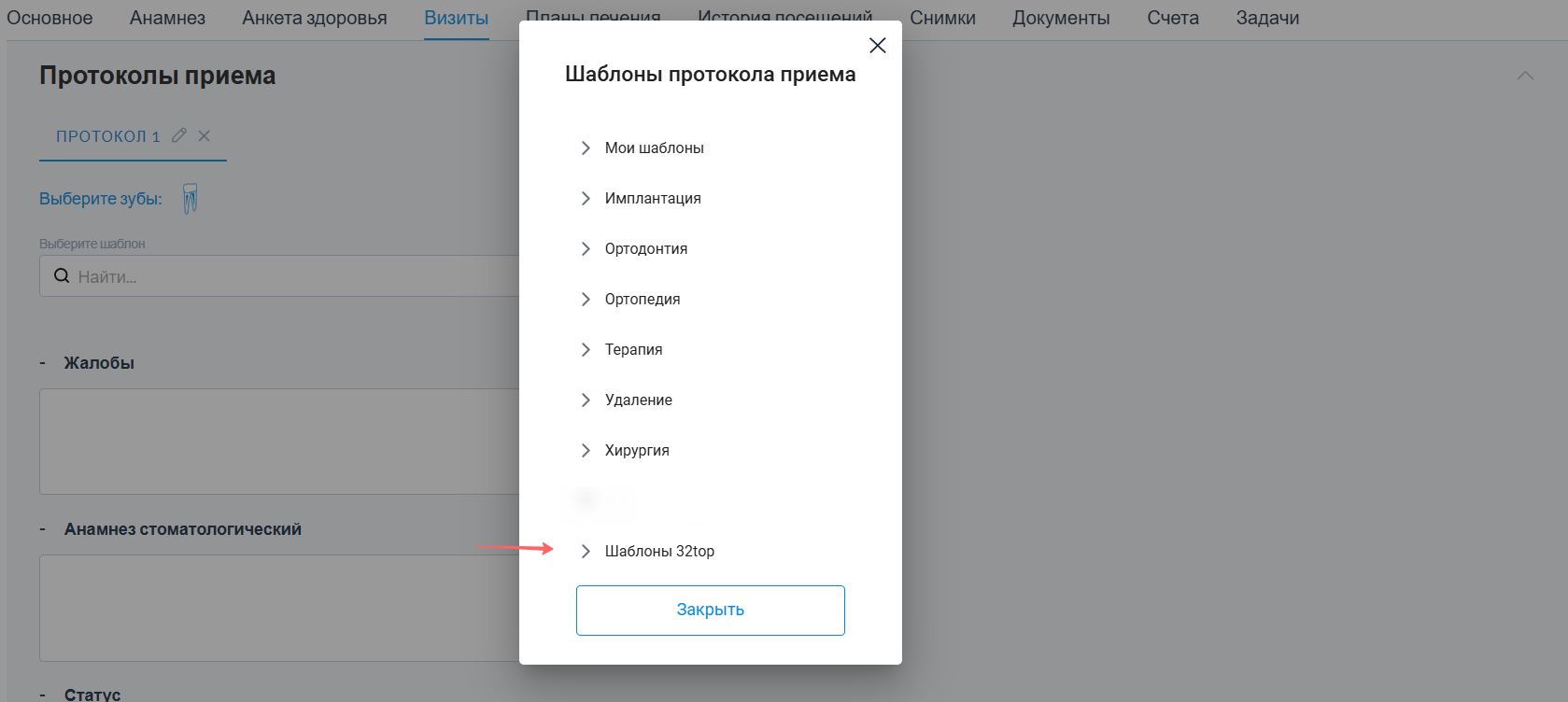
Чтобы воспользоваться готовыми шаблонами 32top, нажмите на иконку папки и выберите пункт "Шаблоны 32top". Здесь всегда хранятся актуальные шаблоны и тут будут обновления для новых шаблонов.
При выборе шаблона в поля подставится информация из шаблона.
Сначала необходимо проставить номер зуба.
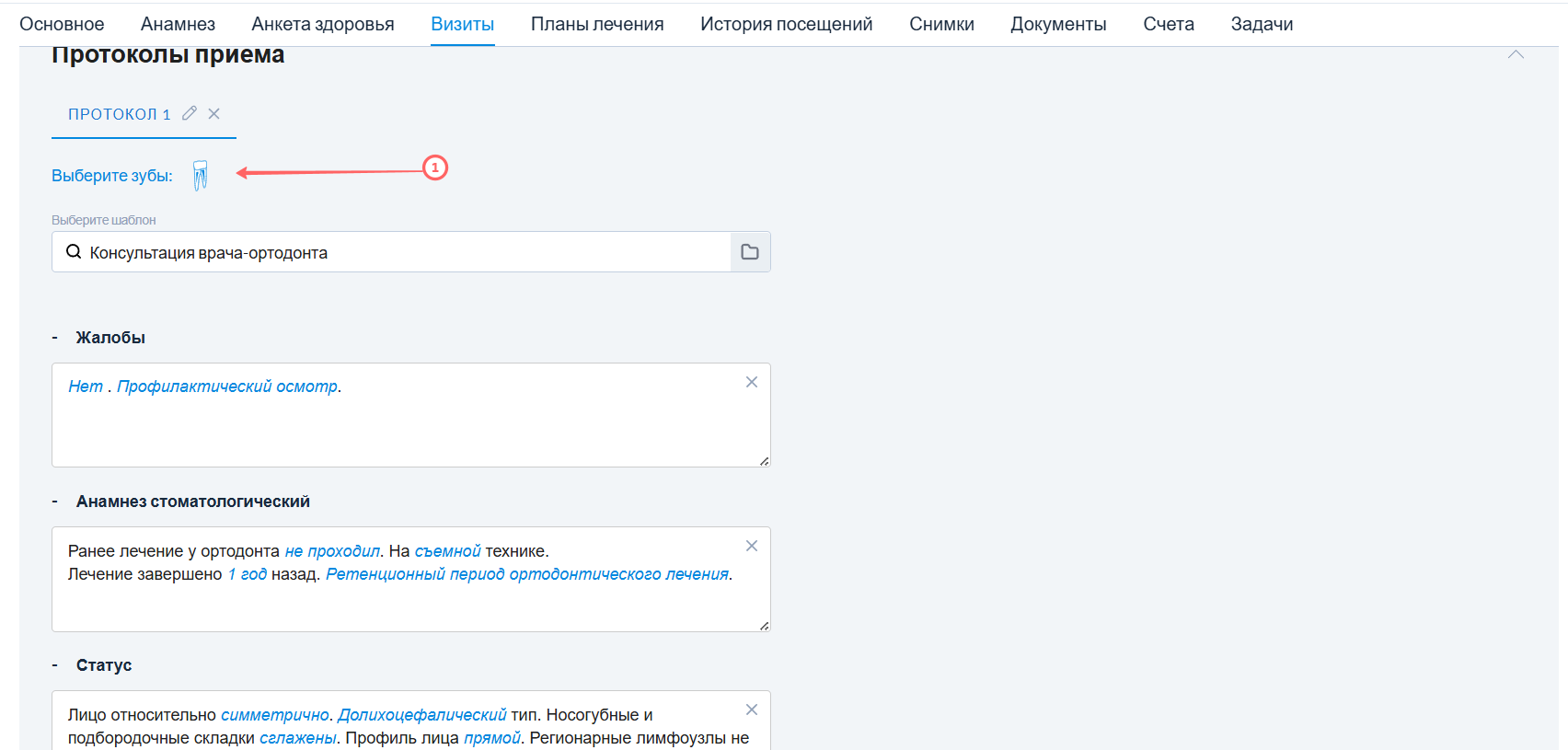
Далее вы можете нажать на синие переменные, чтобы изменить данные. Обратите внимание, что некоторые переменные позволяют выбирать несколько значений, а некоторые только одно.
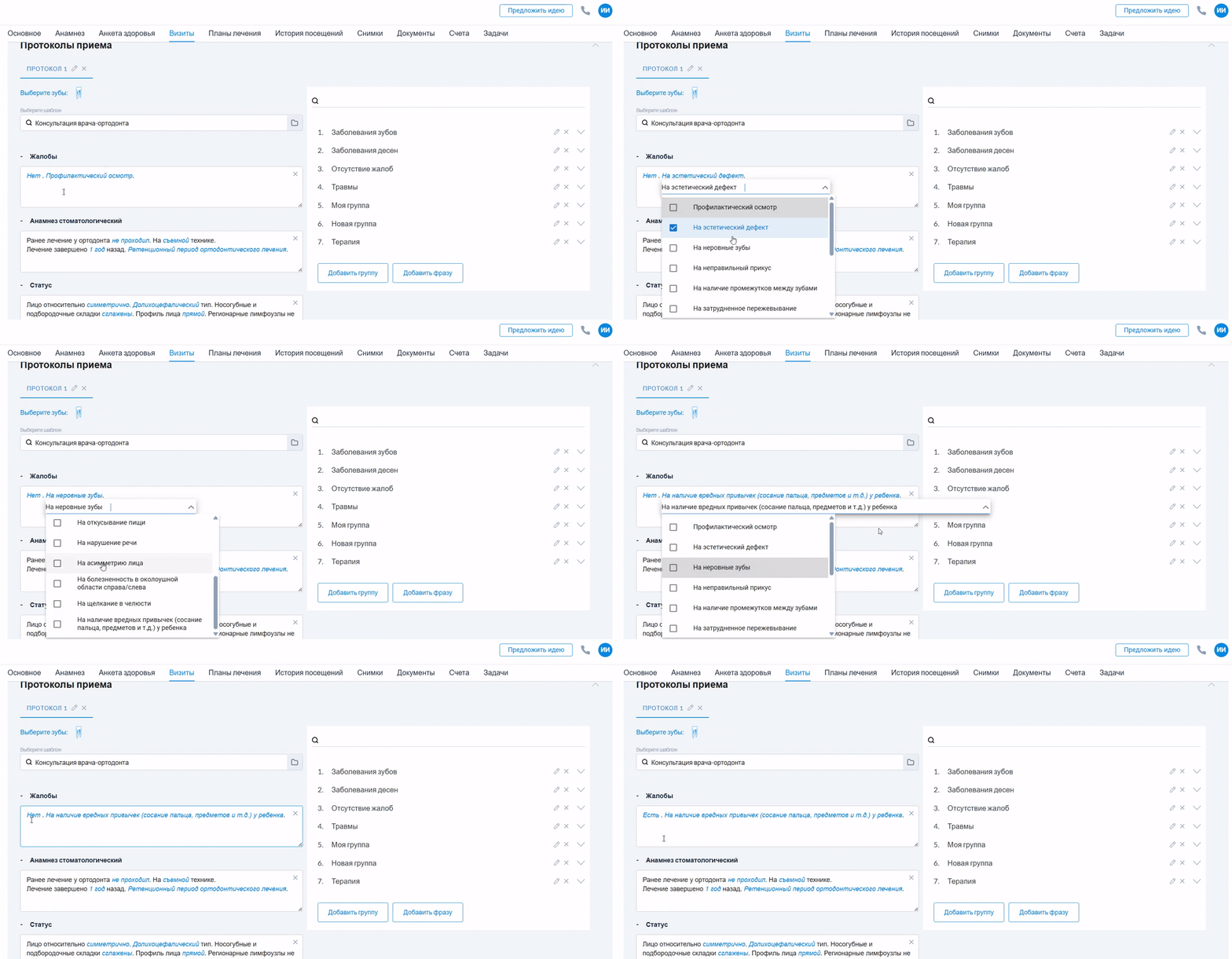
Вы также можете сохранить шаблон в свои шаблоны и изменить их в разделе Шаблоны протоколов лечения.
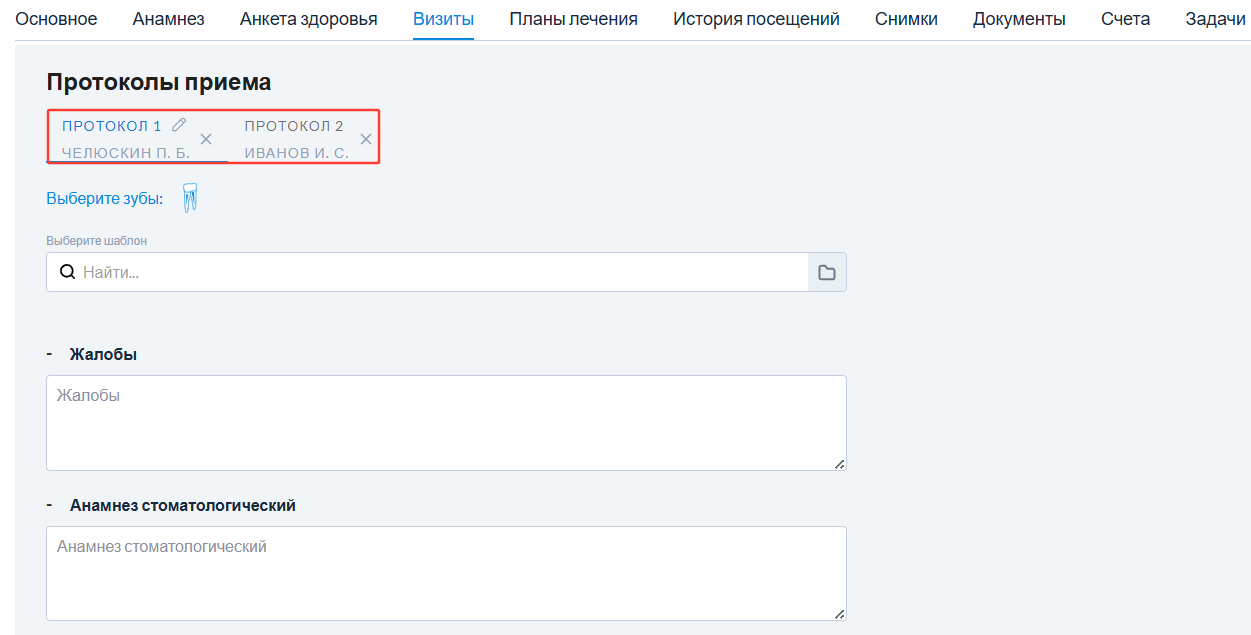
2 врача на 1 прием
В случае, если для 1 пациента прием ведет два врача, каждый из врачей сможет заполнить свой собственный протокол приема.
Также каждый из врачей может сформировать свой собственный счет, чтобы каждому зачислилась корректная сдельная часть за оказанные услуги
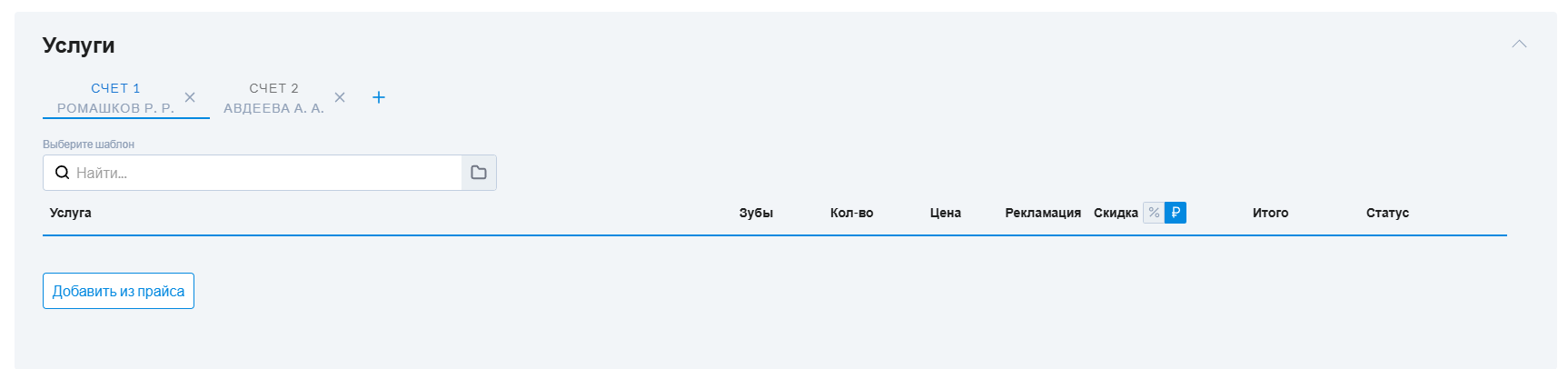
Услуги. Выставление счета пациенту
Чтобы добавить услугу, нажмите кнопку Добавить из прайса
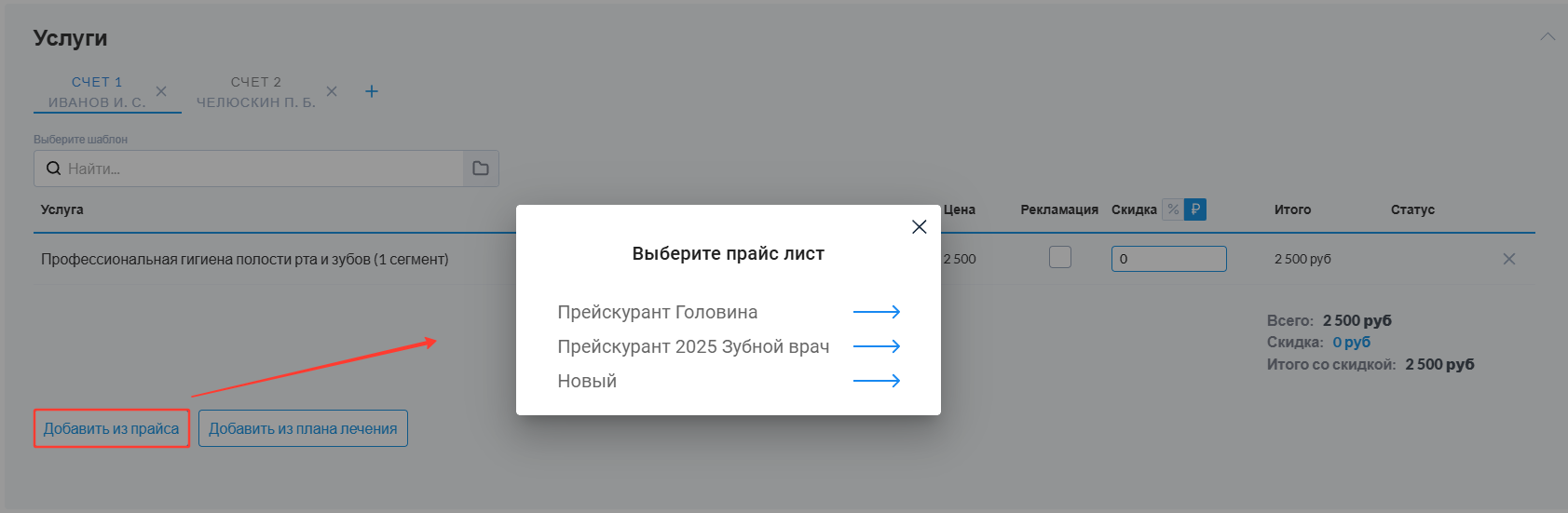
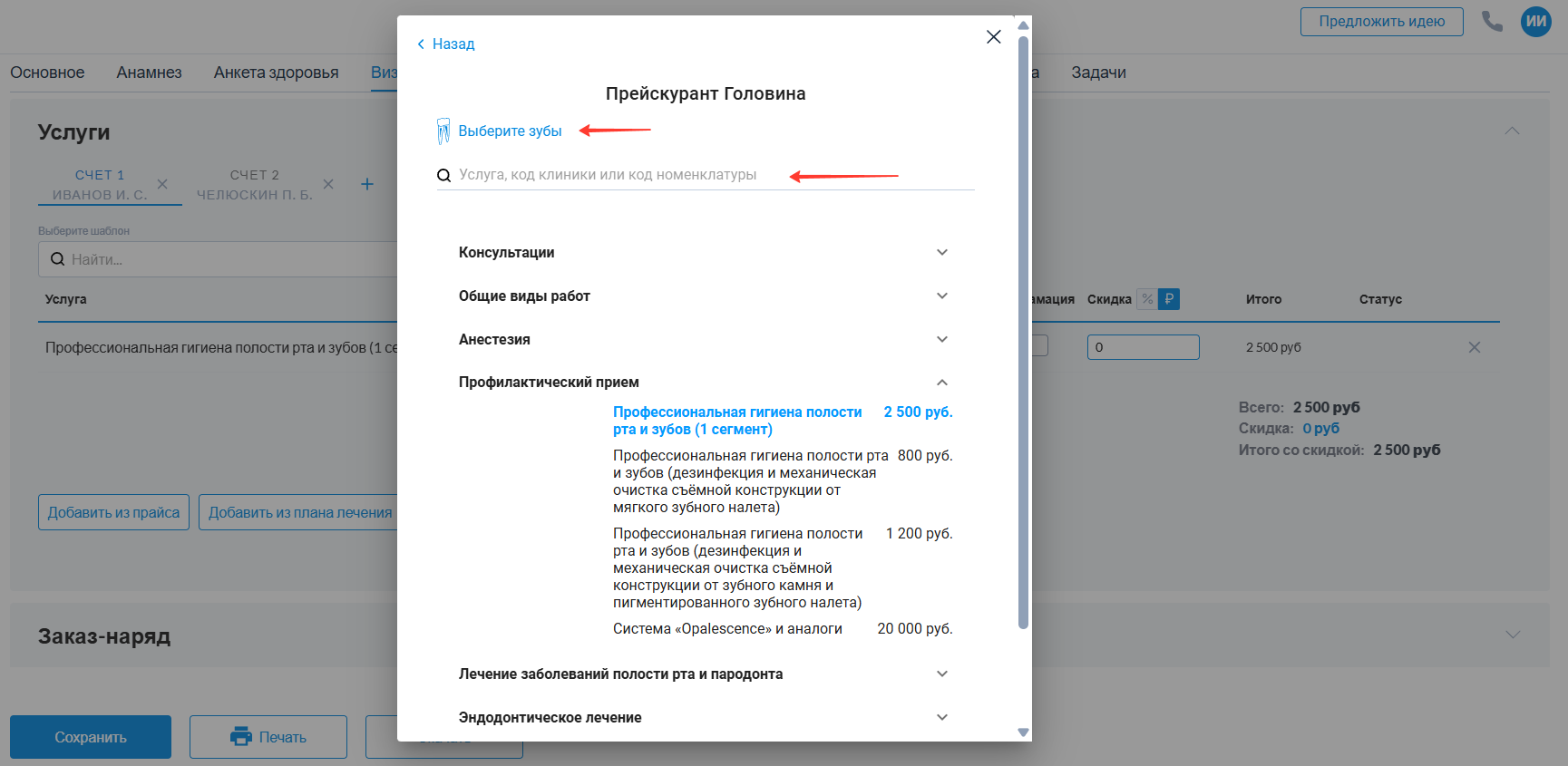
Выберите прайс лист. Найдите услуги с помощью поиска или вручную.
Для услуги можно выбрать зубы, для которых проводилось лечение, размер скидки в рублях или процентах, а также указать была ли услуга оказана в рамках рекламации.
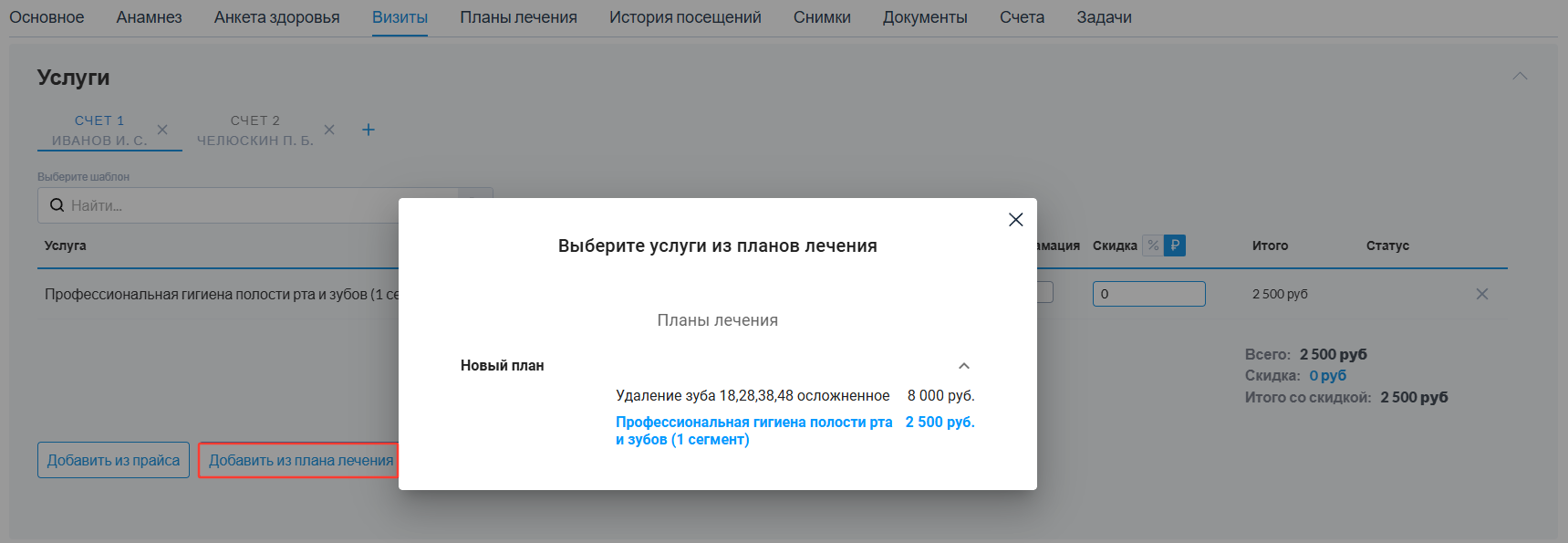
Если для пациента был составлен план лечения со статусом «В работе» , то нажмите кнопку Добавить из плана лечения
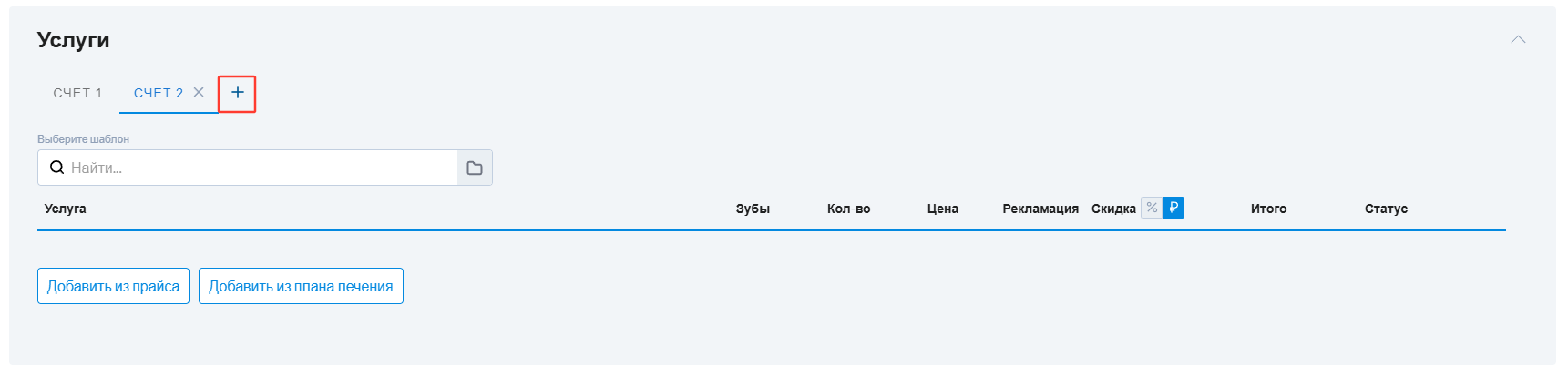
Чтобы добавить новый счет пациенту, нажмите +.
Заказ-наряд
Вы можете создать заказ-наряд для зуботехнической лаборатории.
Для этого нажмите кнопку Добавить услугу
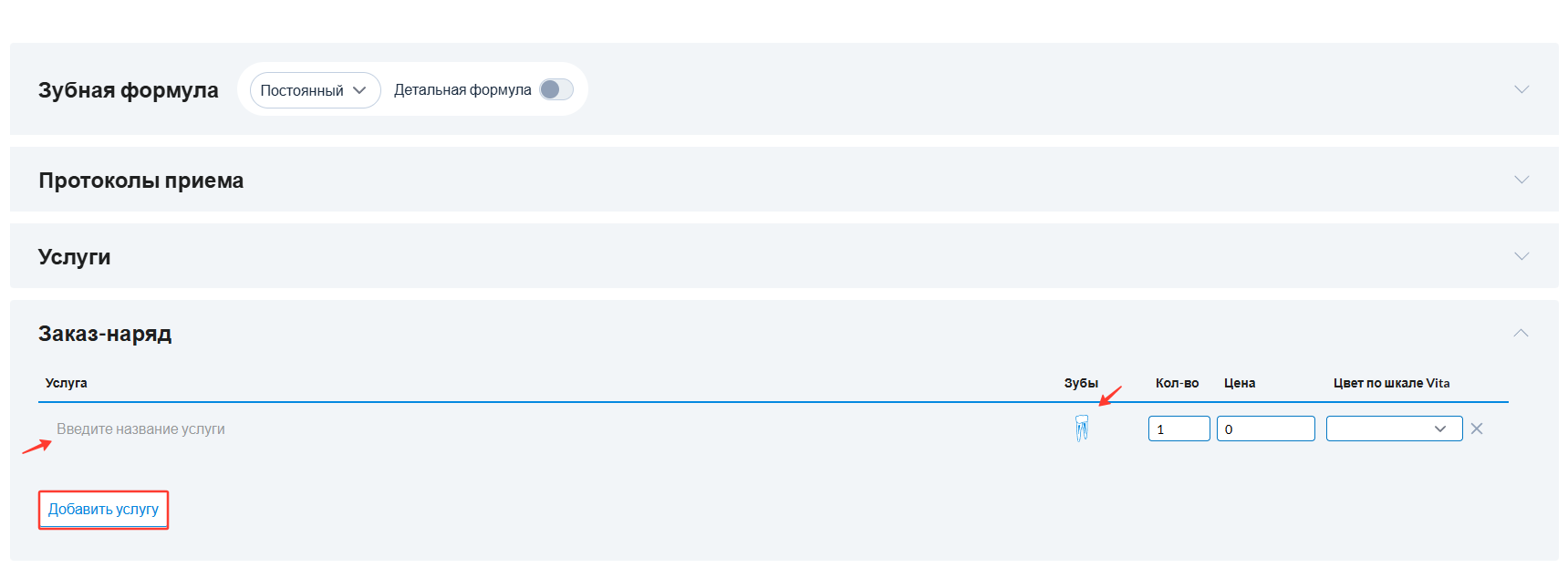
В появившемся пункте в списке введите или выберите из списка предложенных услугу, отметьте номер зуба, укажите количество и цвет по шкале Vita.
Сохранение и работа с документами
После заполнения данных в разделе "Визиты" нажмите кнопку Сохранить
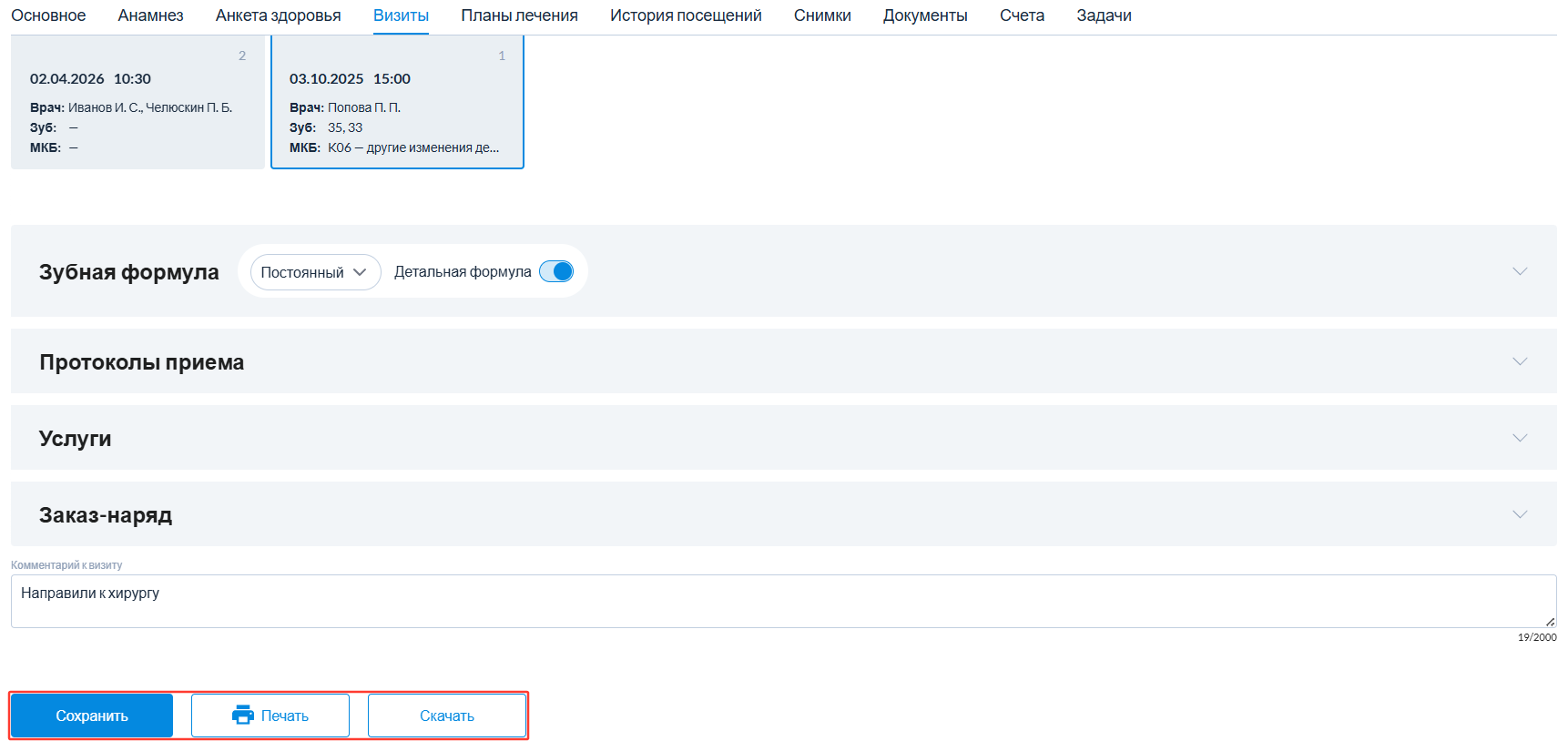
Чтобы распечатать данные визита после сохранения, нажмите на кнопку Печать.
Вы можете распечатать:
- Протокол приема в формате А4/А5
- Карту в формате 043у
- Заказ-наряд
- Дополнительное соглашение
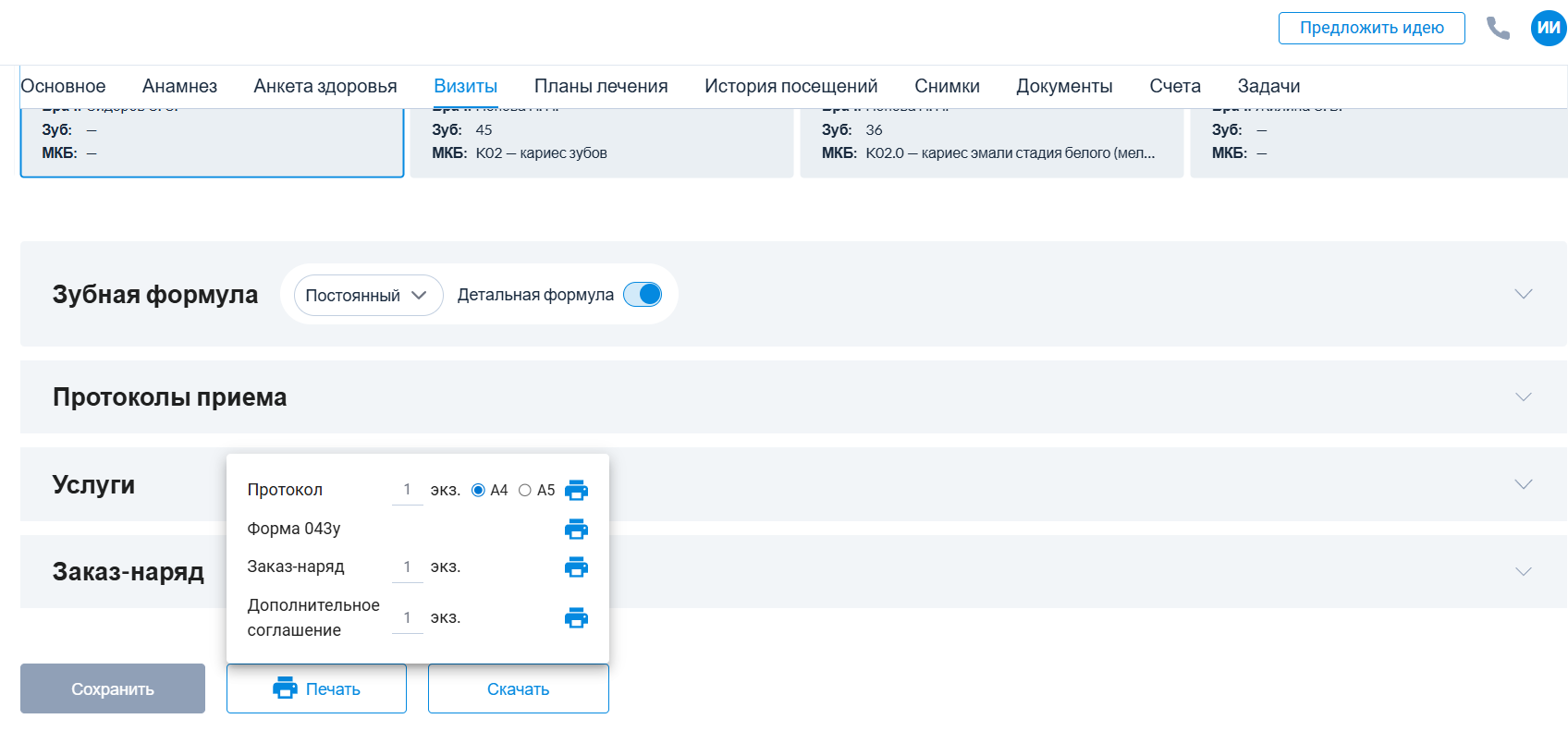
Чтобы скачать данные визита после сохранения, нажмите на кнопку Скачать
Вы можете скачать:
- протокол приема
- заказ-наряд
- дополнительное соглашение
Комментарий к визиту
В визитах, созданных до марта 2026г. могут сохраняться комментарии к визиту. Создание новых комментариев перестанет поддерживаться с марта 2026г.
Заметки к визиту
Заметки к визиту помогают слаженно выстраивать работу с пациентом.
Заметки хранятся в каждом визите, а также отображаются в следующей записи на прием в Расписании.
Заметки доступны для просмотра только ролям Врач, Руководитель и Владелец.