Для экономии времени при заполнении протокола визита вы можете воспользоваться готовыми шаблонами протоколов лечения, протоколами фразы или же создать свои собственные. Перейдите в Настройки -> Шаблоны протоколов лечения в левом меню.
Здесь вы можете выбрать с чем работать:
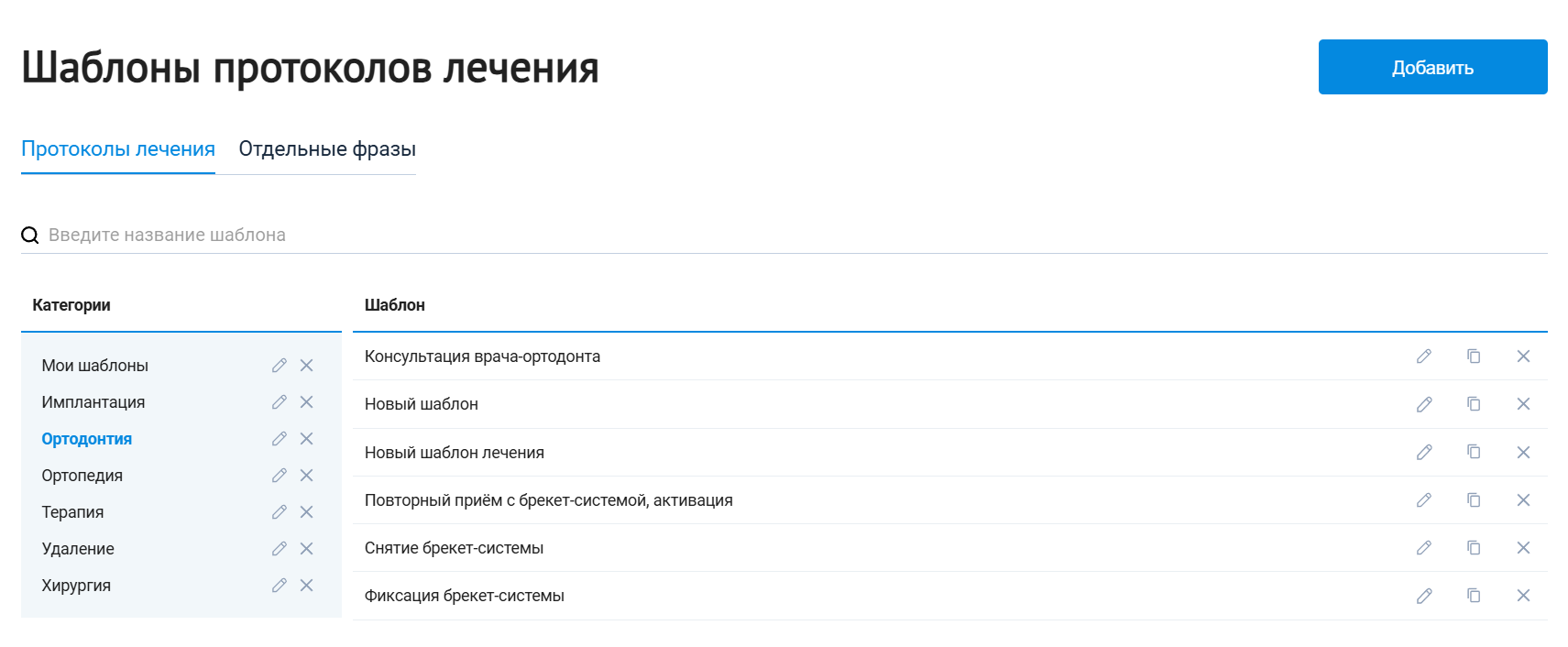
Шаблоны протоколов лечения
Как добавить новую категорию протокола лечения
Чтобы создать новую категорию, нажмите кнопку Добавить
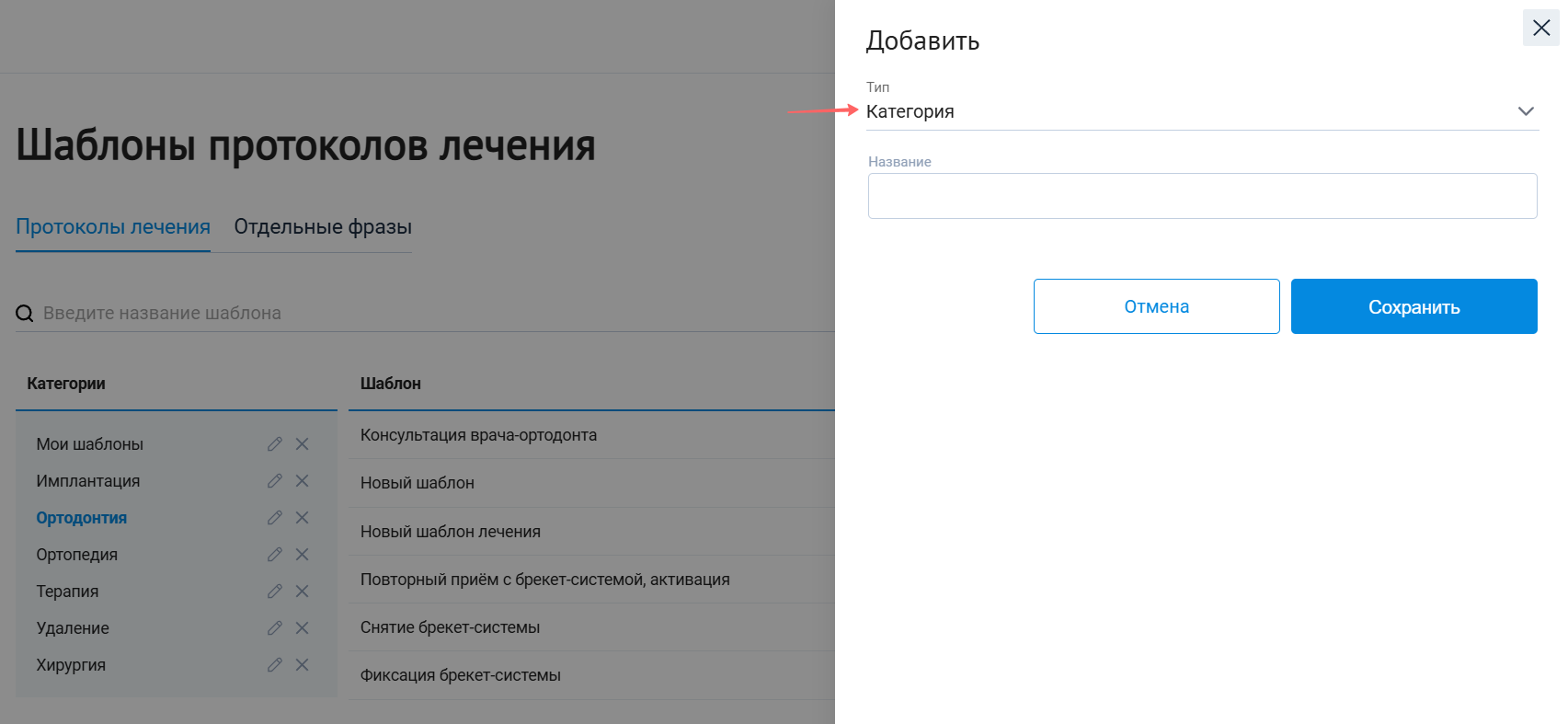
В открывшемся окне заполните:
- Тип - "Категория"
- Название категории
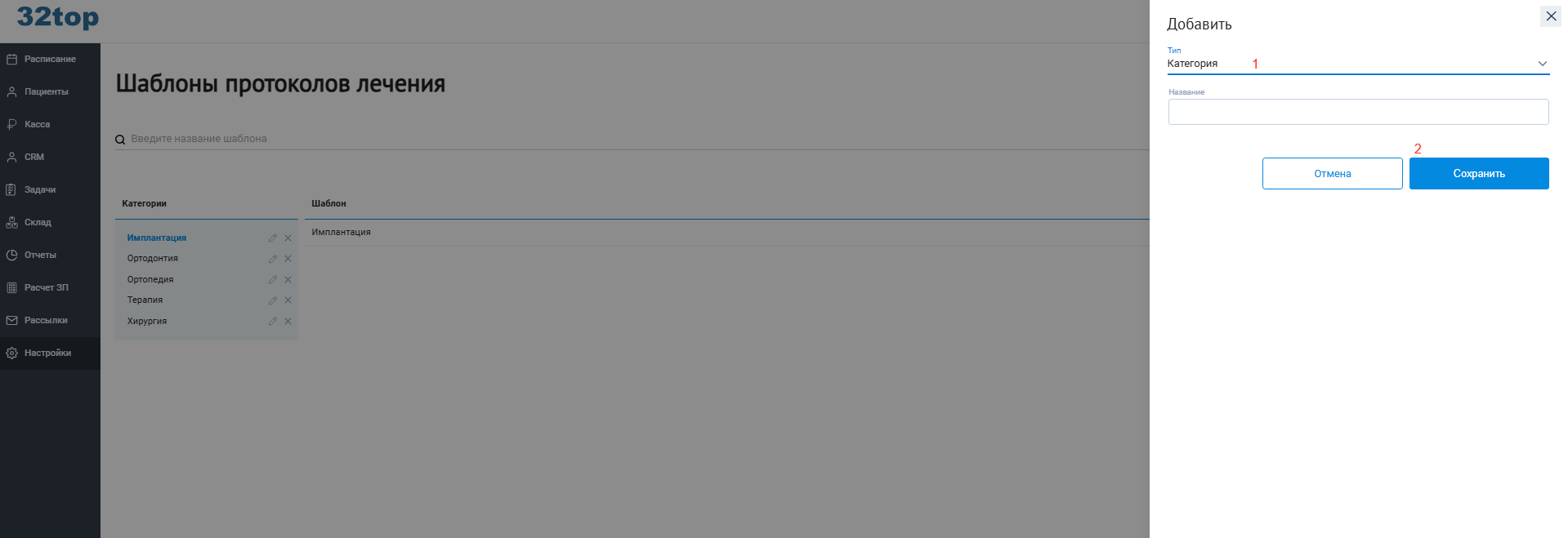
Нажмите Сохранить
Как добавить новый шаблон протокола лечения
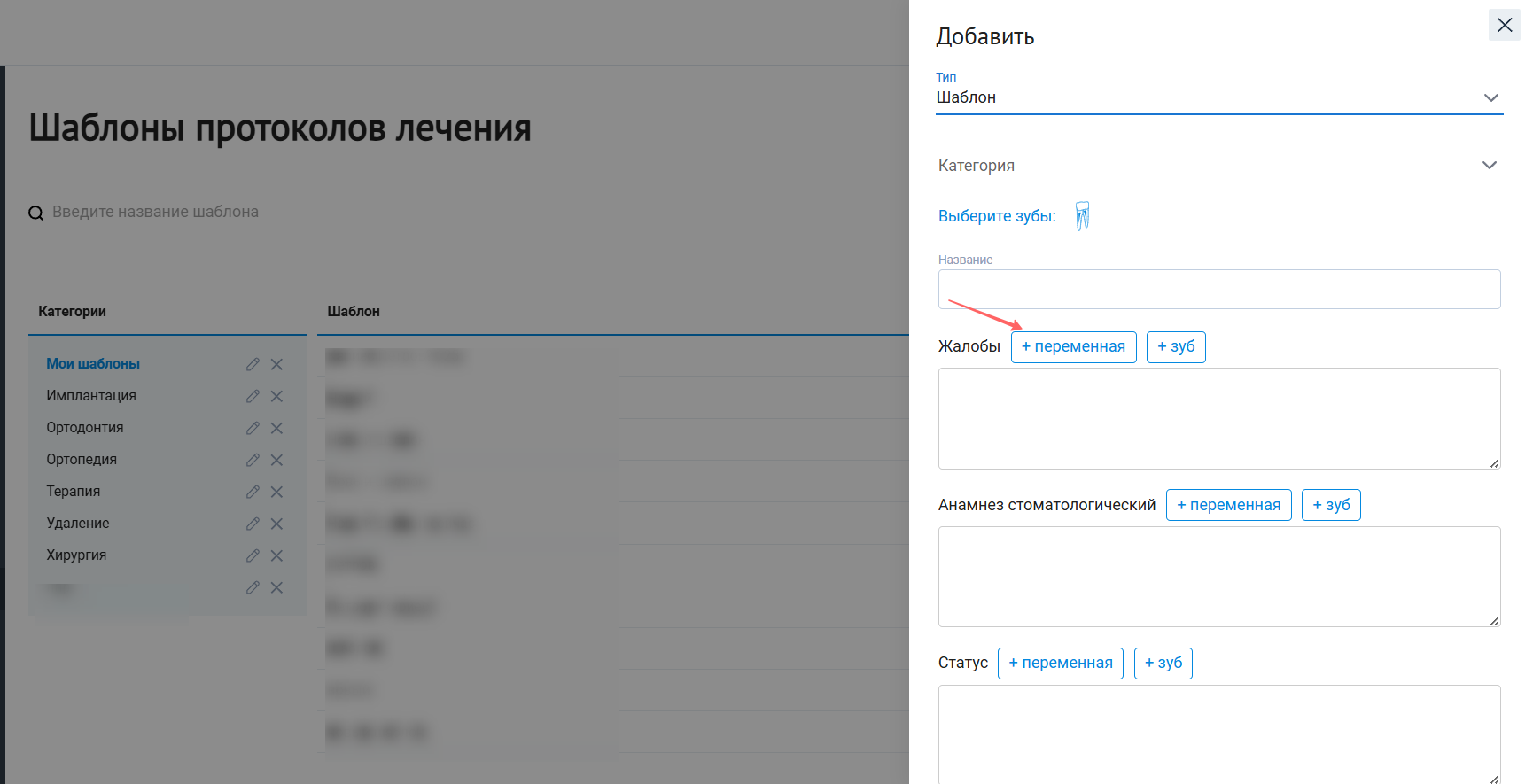
Чтобы создать новый шаблон протокола приема, нажмите кнопку + Добавить
В открывшемся окне заполните:
- Тип - "Шаблон"
- Категория
- Выберите зубы
- Название
- Данные протокола
Протокол можно заполнять с помощью переменных - их вы создаете так же, как и фразы, однако теперь переменные позволят подставлять фразы сразу в нужное место.
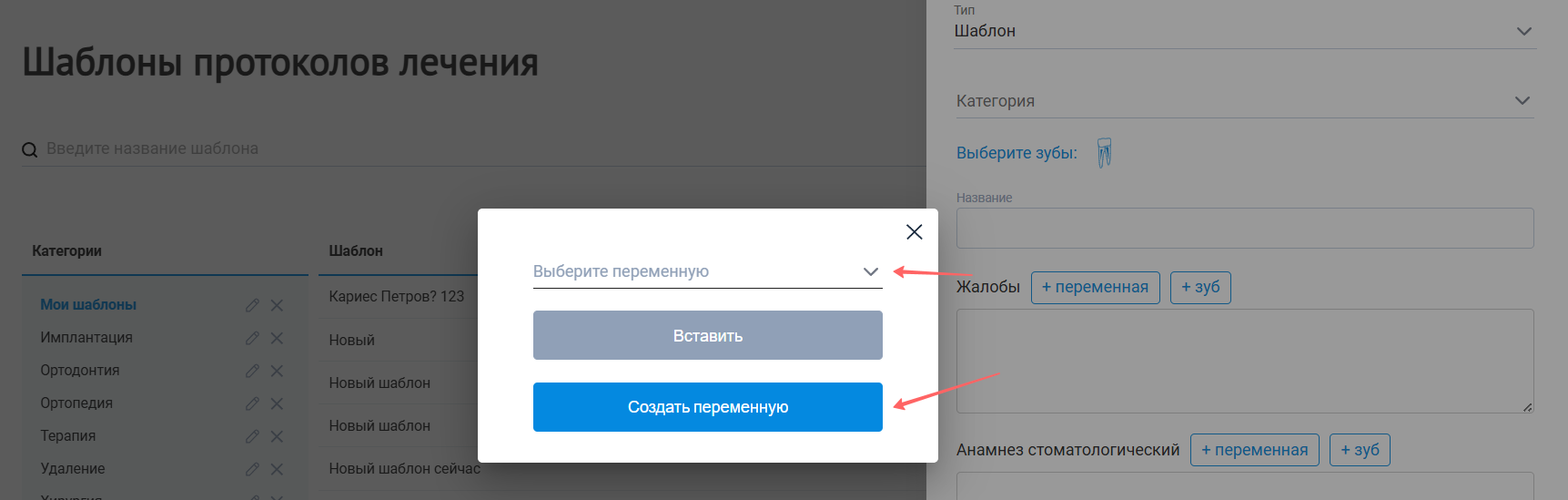
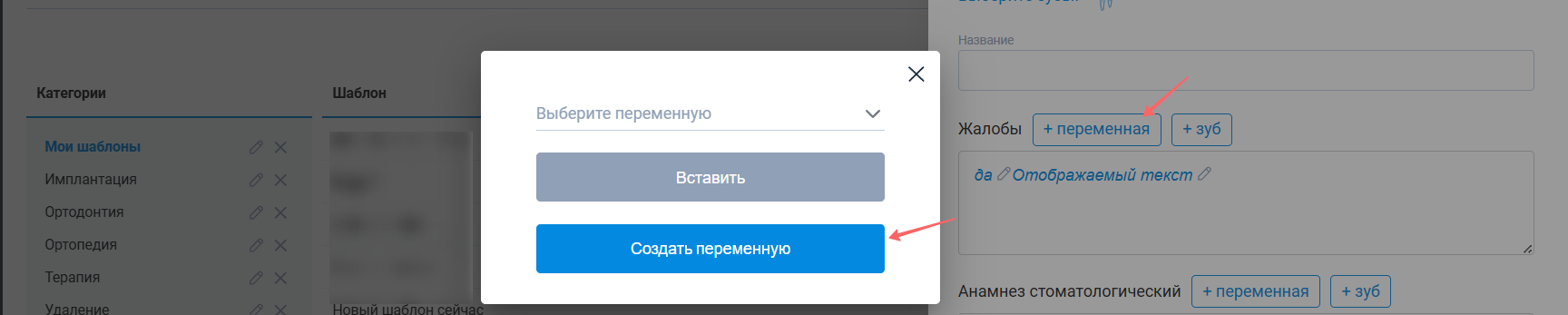
Чтобы добавить переменную - т.е. выпадающий список с фразами, нажмите + переменная
В открывшемся окне можно либо выбрать переменную из имеющихся (например "Есть/Нет") и вставить ее в поле для текста с помощью кнопки Вставить или создать новую.
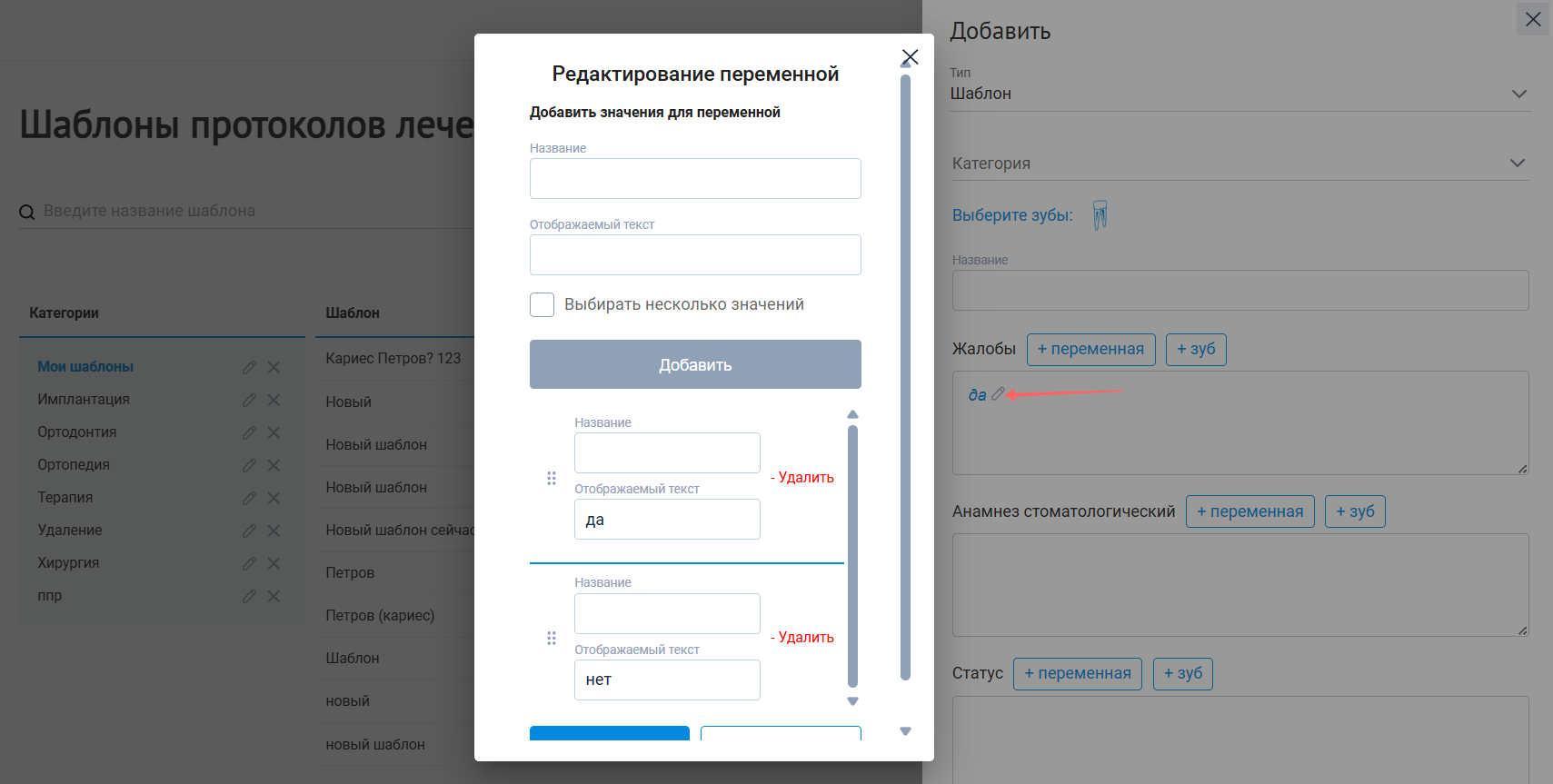
Если выбрать имеющуюся переменную и вставить в текст, то появится иконка карандашика - кликнув по ней можно отредактировать значения переменной.
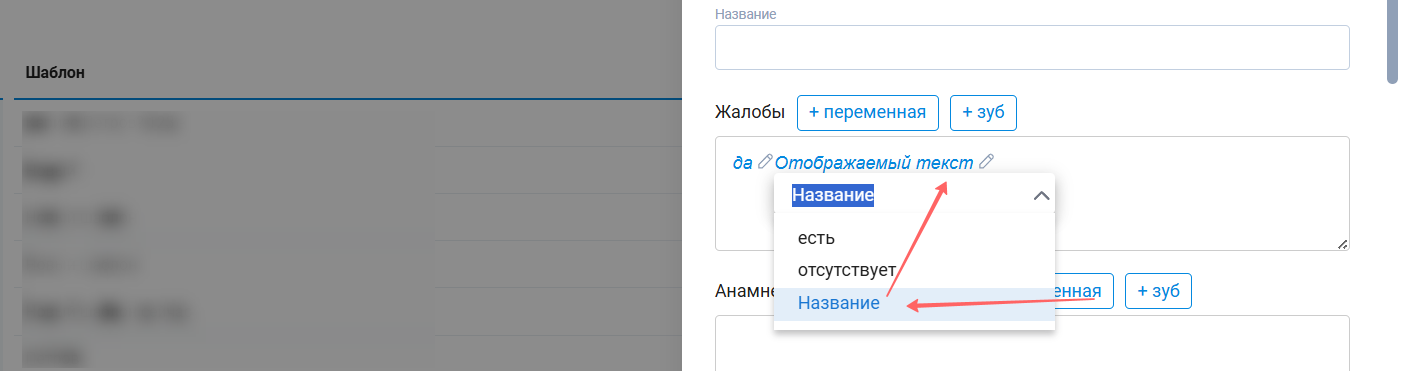
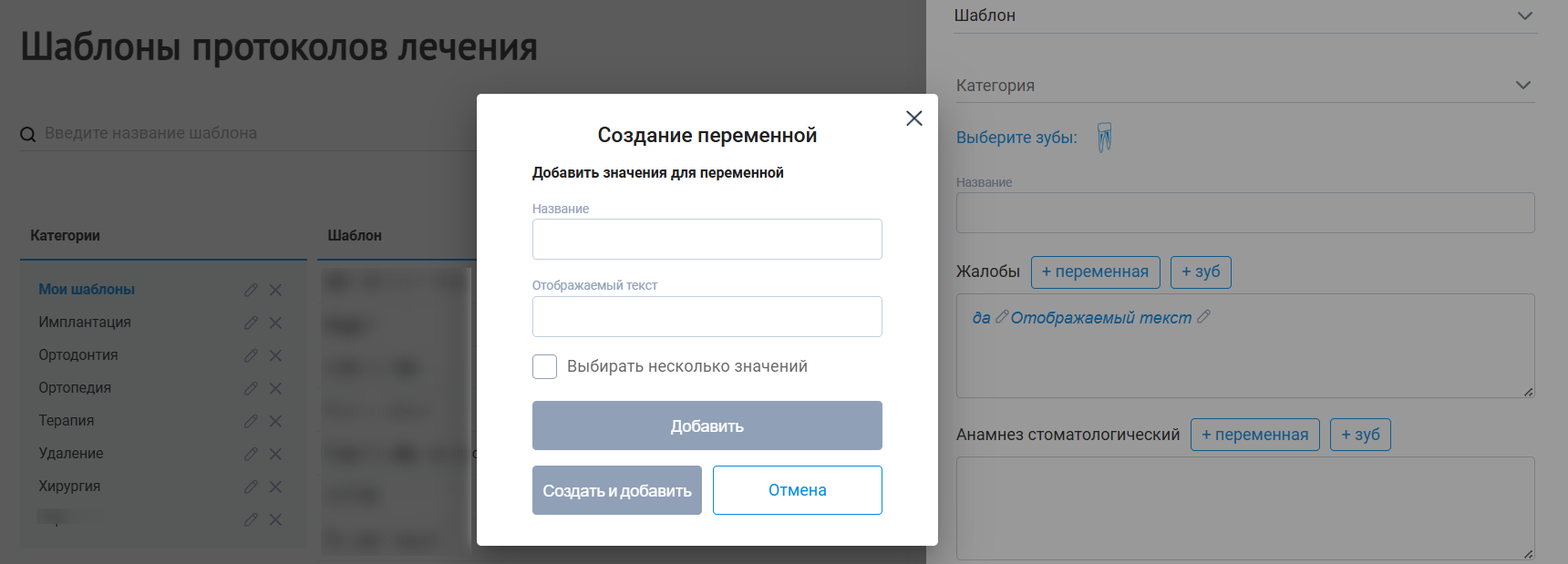
Чтобы добавить новое значение переменной, укажите Отображаемый текст - то, что будет попадать в текст при выборе переменной и Название - то как эту переменную можно будет найти в списке. Отображаемый текст может быть длиннее, чем название.
Чтобы из переменной можно было выбирать несколько значений, нажмите "Выбирать несколько значений".
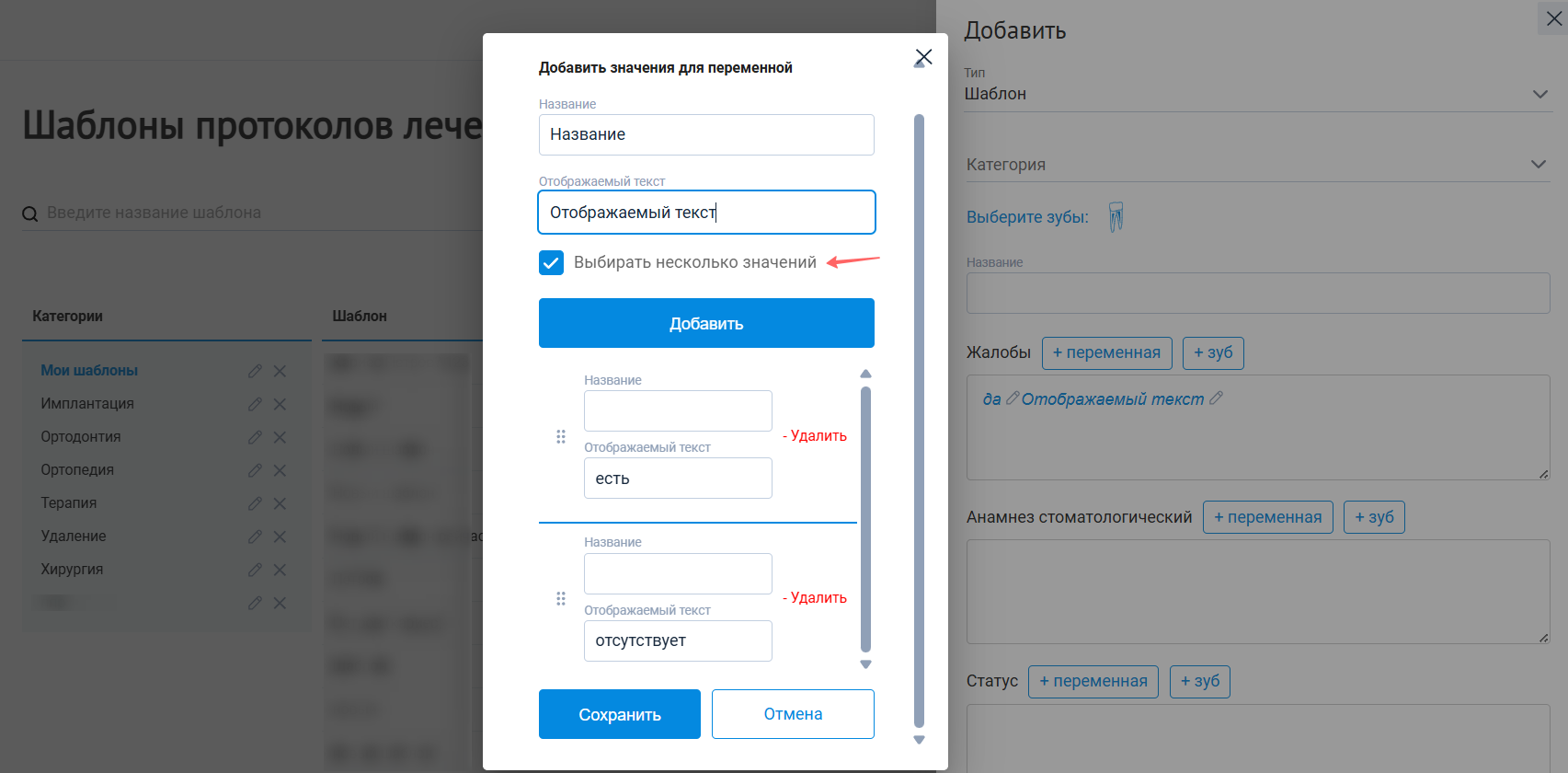
Нажмите Сохранить, чтобы сохранить выбор.
При создании новой переменной необходимо проделать ту же работу
-
Нажать + переменная
-
Нажать Создать переменную
-
Добавить минимум два значения для переменной
-
Нажать кнопку Сохранить и добавить
-
Поместить переменную в нужное место в тексте.
В тексте протокола приема конечно же необходимо подставлять номер зуба в нужные места.
Для того, чтобы номер зуба подтянулся автоматически и подставился в текст, нажмите на + зуб и добавьте переменную в текст там, где необходимо выводить номер зуба.

Пример шаблона с переменными:
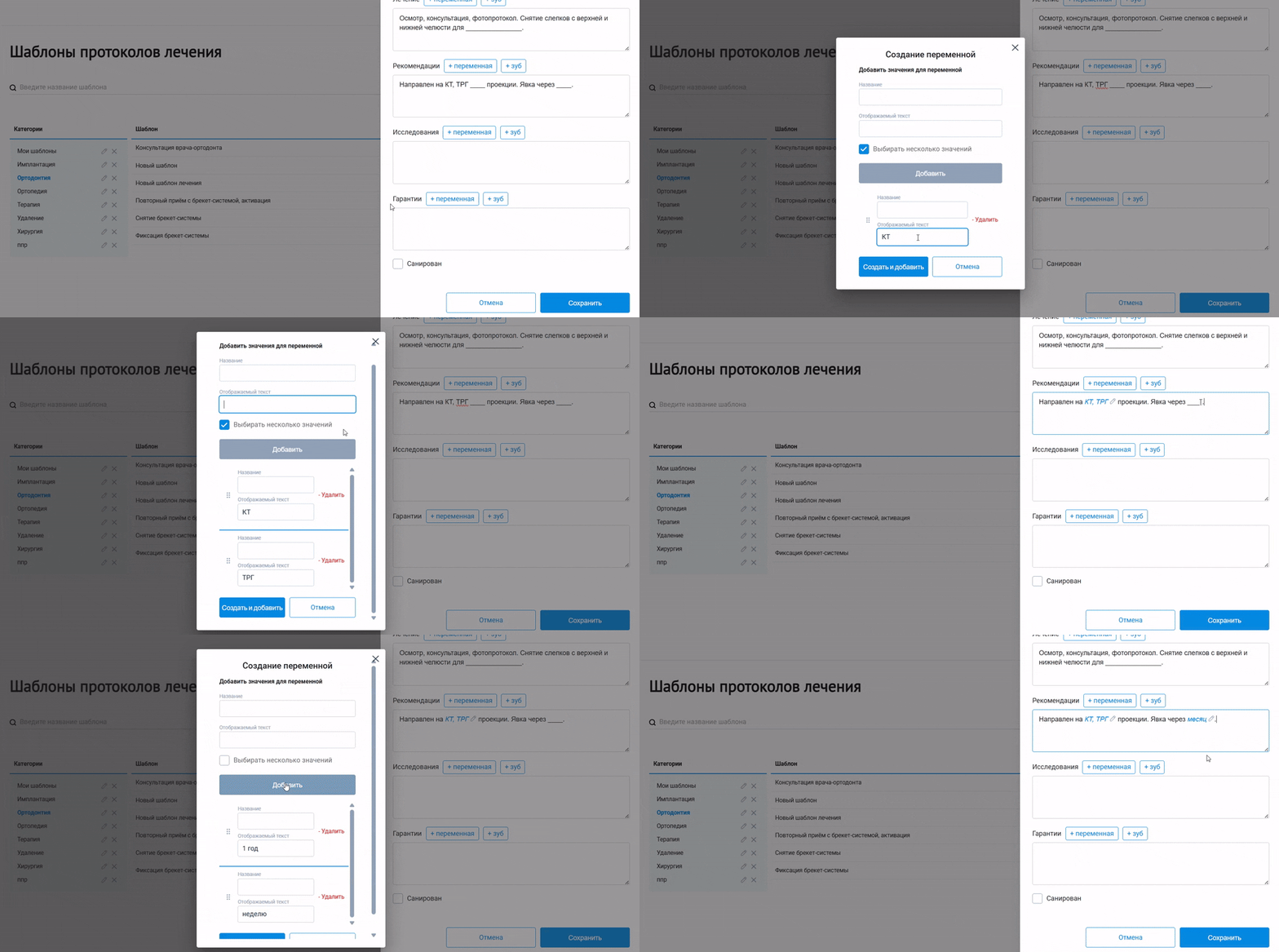
Нажмите Сохранить по окончании работы с шаблоном, чтобы сохранить все изменения
Редактирование и удаление
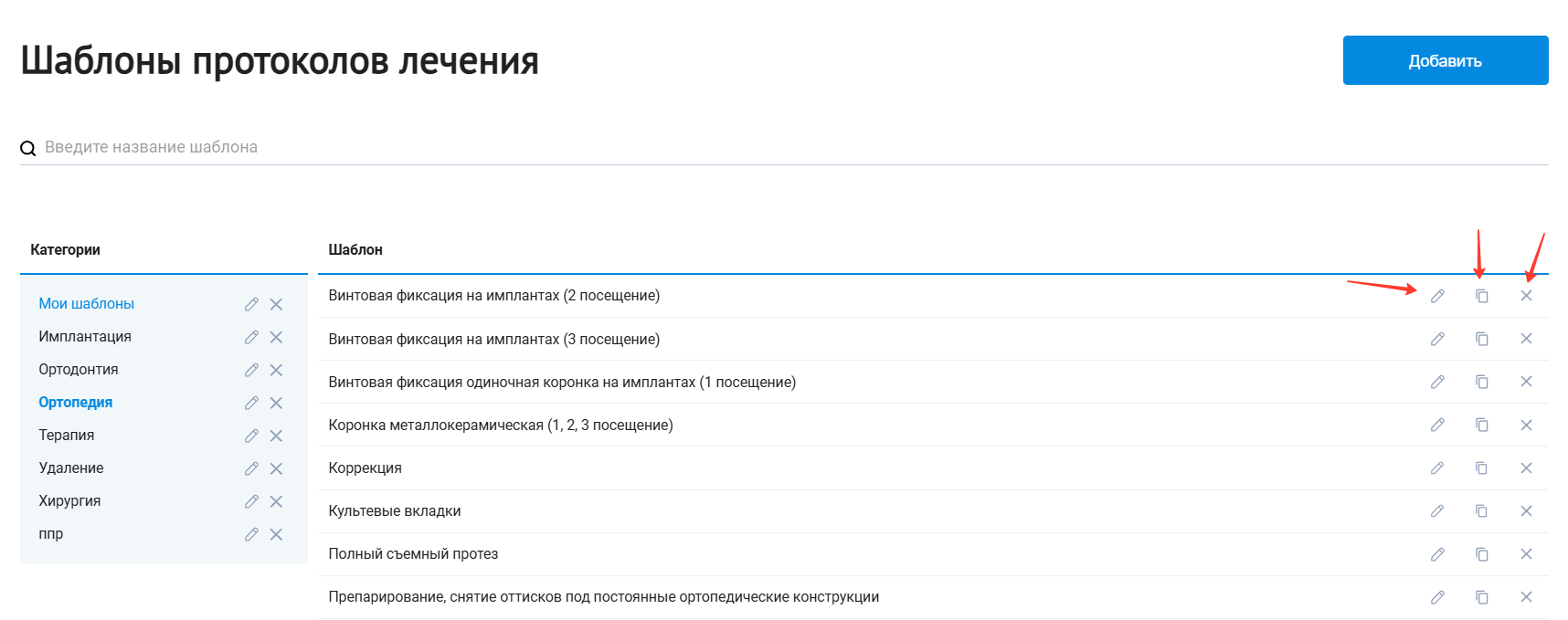
Для редактирования или удаления шаблона или категории выберите соответствующие кнопки, показанные на скриншоте.
Вы также можете скопировать готовый шаблон с помощью новой кнопки "Копировать".
Шаблоны отдельных фраз
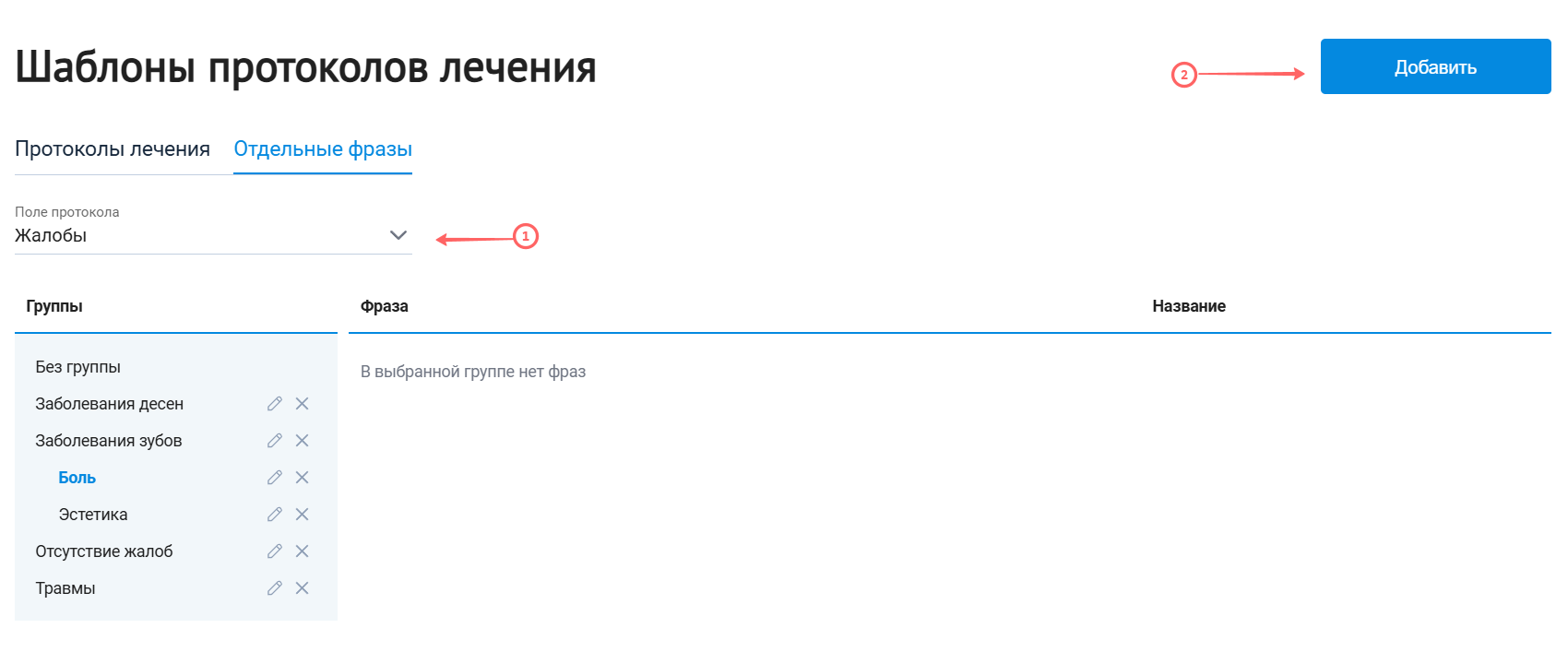
Здесь можно задать для каждого поля хранение общих фраз и групп, которые можно использовать при заполнении протокола приема.
Чтобы создать группу, сначала выберите поле, затем нажмите Добавить.
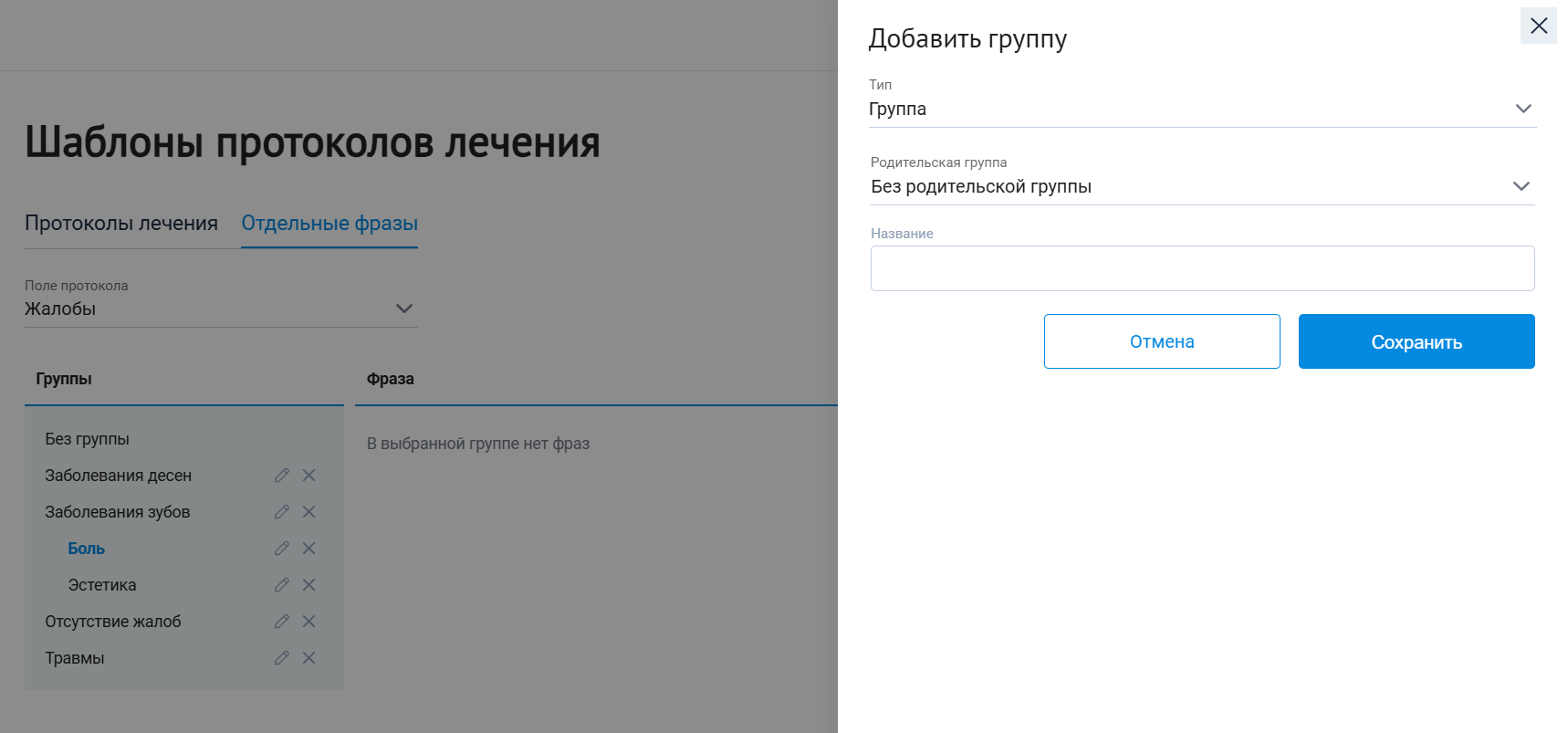
Далее неоходимо указать тип "Группа", добавить родительскую группу при необходимости и ввести название группы, затем нажать Сохранить.
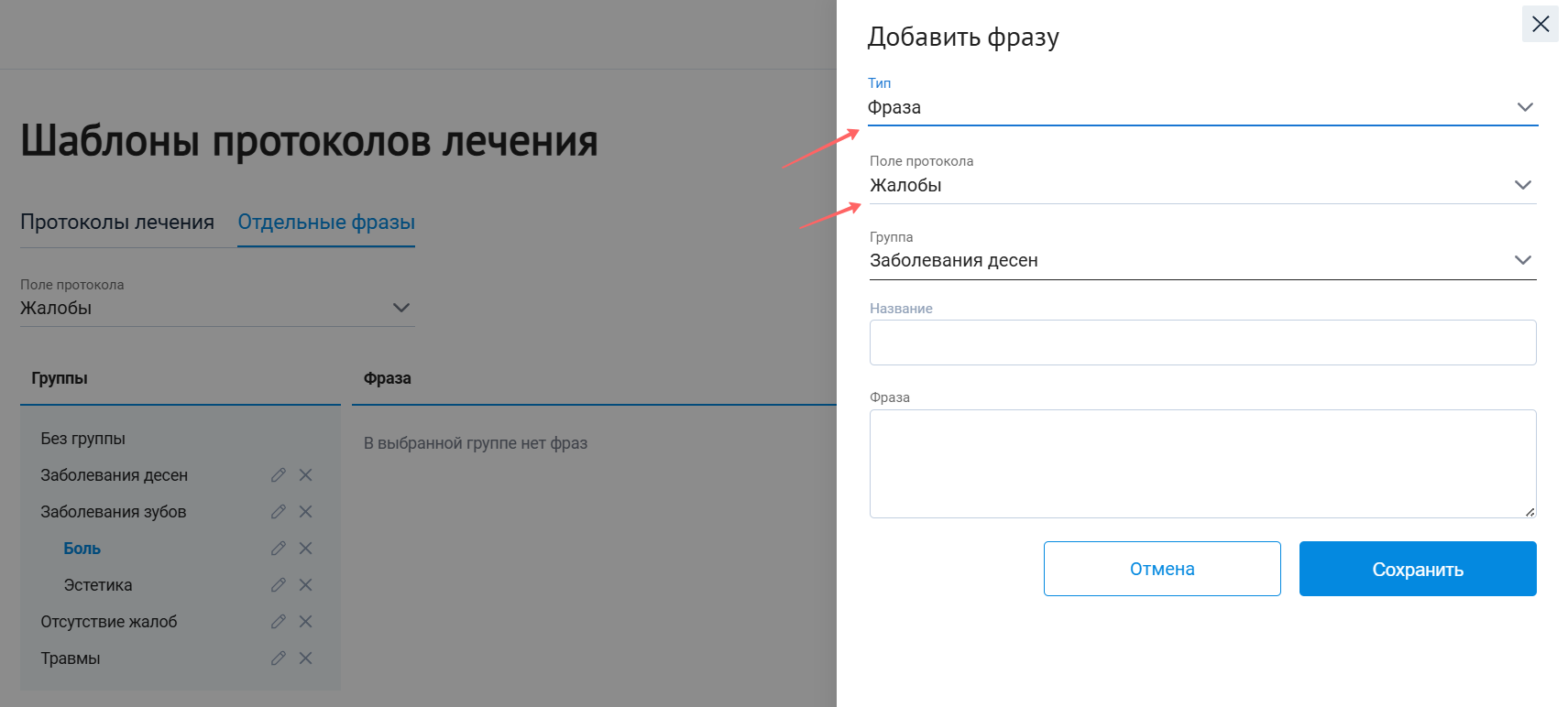
Чтобы добавить шаблонную фразу, измените тип на "Фраза".
Проверьте, что поле выбрано верно, укажите группу, куда стоит добавить фразу и введите:
- Название - то, как будет фраза называться в списке у сотрудников
- Фразу - текст, который подставится в поле при выборе Названия этой фразы.
Чтобы данные применились, нажмите Сохранить.
Добавленные фразы и группы появятся у ВСЕХ сотрудников.
Пример работы с общими фразами: здесь
Шаблоны фраз и группы фраз можно удалять или редактировать, если нажать на карандашик в списке групп или напротив конкретной фразы.